
 用户投稿
用户投稿给安卓手机或平板录屏有多种方法,以下是一些常见的方法:
1. 使用手机自带的录屏功能:
- 对于较新的安卓手机,通常可以在“快捷设置”或“通知面板”中找到录屏按钮。下拉通知面板,长按“屏幕录制”图标,然后选择录制区域和声音选项,即可开始录屏。
- 对于一些品牌的手机,如华为、小米等,可能需要进入“设置” -> “更多连接与共享” -> “屏幕录制”来找到录屏功能。
2. 使用第三方应用:
- 在Google Play商店中搜索“屏幕录制”或“Screen Recorder”,可以找到许多第三方录屏应用,如AZ Screen Recorder、Mobvoi录屏、 DU Recorder等。这些应用通常提供更多的自定义选项,如录制分辨率、帧率、音频源等。
- 下载并安装适合的应用,按照应用的指引进行设置和录制。
3. 使用电脑录屏软件:
- 如果你的手机或平板连接到电脑,可以使用电脑上的录屏软件来录制屏幕。例如,使用OBS Studio、Bandicam等软件,在电脑上选择要录制的设备,然后开始录制。
4. 使用游戏录屏应用(如果需要录制游戏):
- 如果你需要录制游戏过程,可以尝试使用专门的游戏录屏应用,如Game Recorder、ShadowPlay等。这些应用通常针对游戏进行了优化,可以提供更好的
相关内容:
根据使用设备和功能,用AirDroid给安卓手机/平板录屏其实有3种方法。
在远程控制过程中,在电脑客户端上给被控端的安卓手机录屏。
远程控制连接成功后,点击【开始录屏】。

正式开始屏幕录制后,窗口顶端会出现计时器,录屏按钮也会闪红灯。
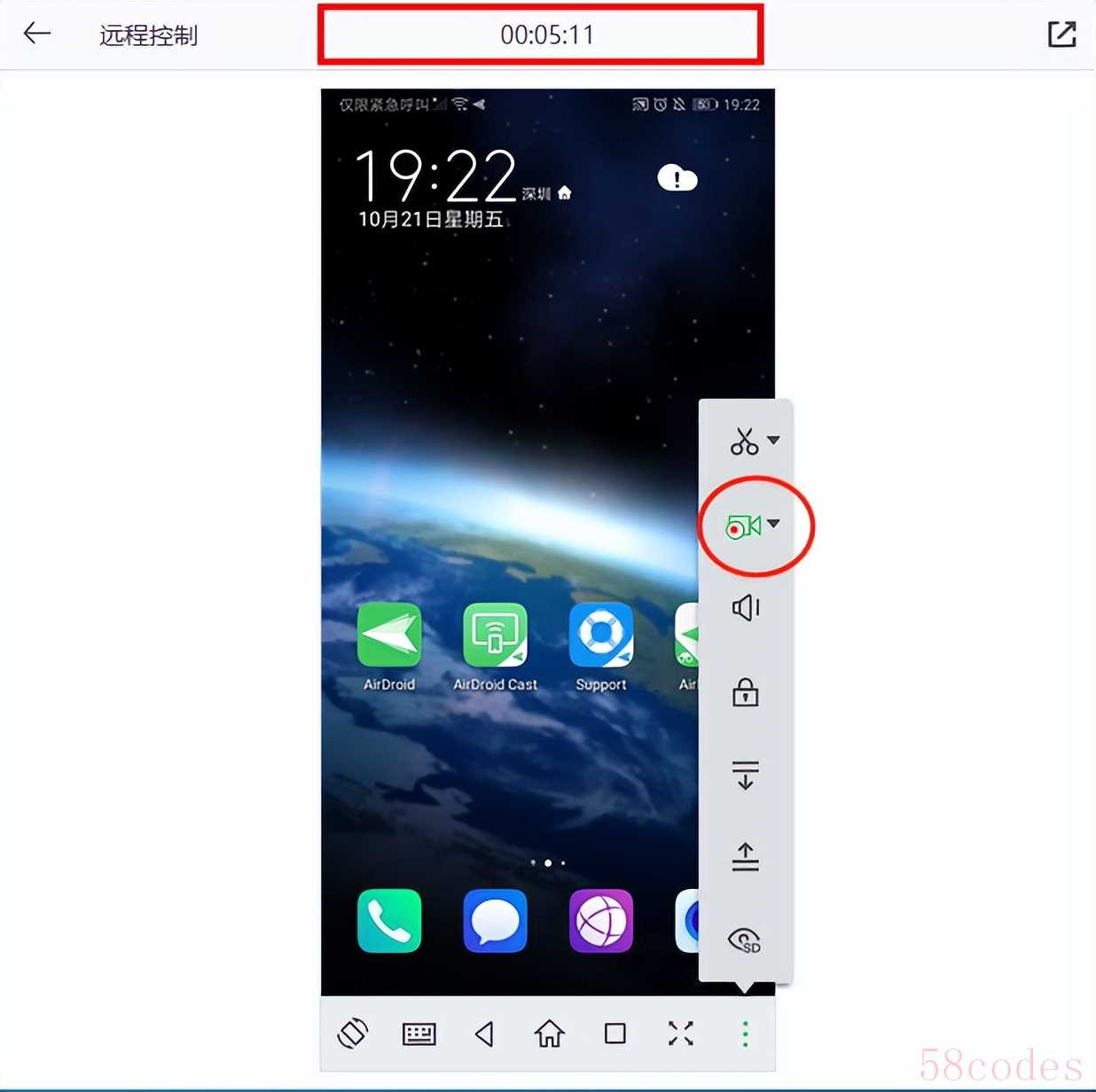
想要结束录屏,就再次点击摄像机按钮。此时手机屏幕底部会闪现文字提示:“结束视频录制,正在生成视频” “视频录制成功,点击查看”。

如果错过文字提醒,要查看录制的屏幕,点击摄像机按钮旁边的小三角形就会出现【打开保存目录】字样,你的录屏就保存在这个文件夹里。

在屏幕镜像(投屏)过程中,在电脑客户端上给安卓手机录屏。

在屏幕镜像中的录屏,操作方法跟在远程控制的录屏一样,这里就不重复写了,请各位看上一个方法的描述。
安装了AirDroid的安卓设备,自己给自己录屏。
打开AirDroid,点击【工具箱】,再点击【录制屏幕】,待屏幕跳转后,点击摄像机按钮开始录屏。
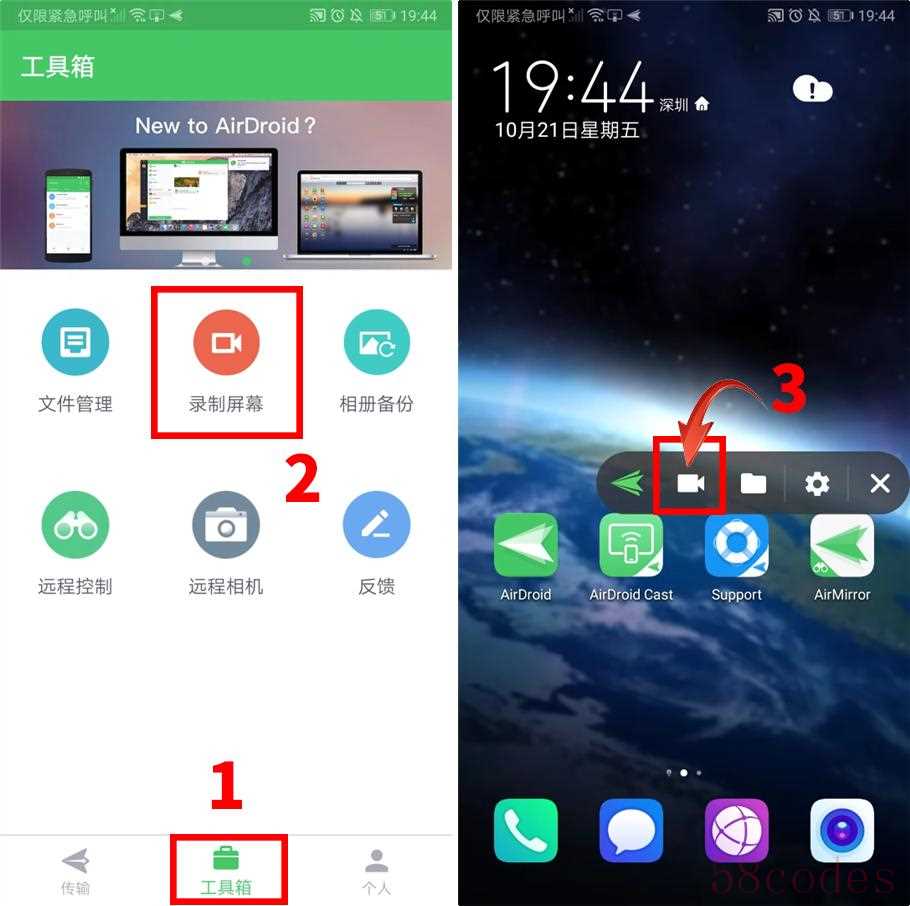
录屏开始前,会有倒计时3秒。如需停止录屏,再次点击摄像机按钮。

点击文件夹按钮,就能找到录屏存放的位置。
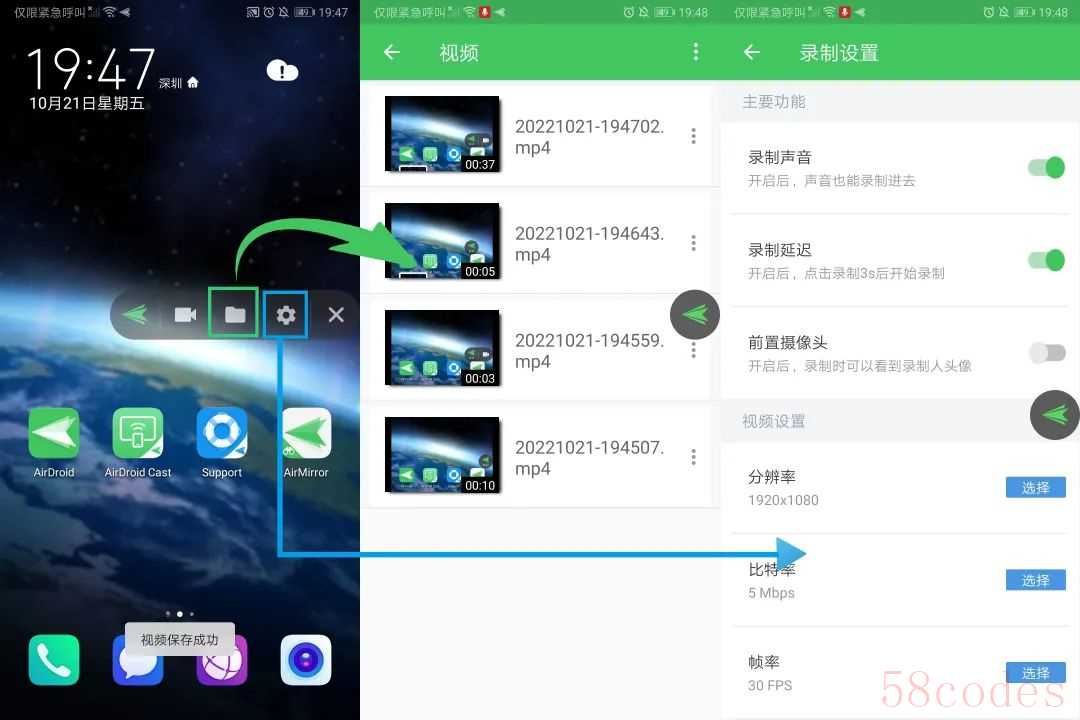
点击设置按钮,可以修改录制视频的参数。
关于用AirDroid给安卓手机录屏的方法就介绍到这。
 微信扫一扫打赏
 支付宝扫一扫打赏
