
 用户投稿
用户投稿恭喜你换了新 iPhone!要最快地迁移数据,强烈推荐使用 "苹果官方的迁移助手 (Move to iOS)"。这是最快捷、最稳妥、数据丢失风险最低的方法。
"所需准备:"
1. "两部 iPhone:" 一部是旧的,一部是新买的。
2. "一部电脑:" 可以是 Mac 或 Windows PC(用于运行迁移助手)。
3. "数据线:" 用于连接两部 iPhone 到电脑。
4. "Wi-Fi 网络:" 确保两部 iPhone 连接到同一个稳定的 Wi-Fi 网络。
"迁移步骤 (在电脑上操作):"
1. "在旧 iPhone 上:"
将旧 iPhone 开机,并确保已激活并登录你的 Apple ID。
进入“设置” > “[你的名字]” > “迁移到 iPhone”。
选择“继续”,然后按照屏幕上的指示操作。它会让你连接到电脑。
2. "在新 iPhone 上:"
将新 iPhone 开机,并按照屏幕上的初始设置进行操作,直到看到“应用与数据”屏幕。
选择“从 iPhone 迁移”。
3. "连接两部 iPhone 到电脑:"
使用数据线,将旧 iPhone 和新 iPhone 都连接到你的 Mac 或 Windows PC。
"注意:" 确保电脑识别到了两部设备。
4.
相关内容:
iPhone 12 发布在即,果粉们是否已经准备好了自己手里的钱包准备下单了呢?每次换新 iPhone 最让人头疼的自然是数据迁移问题了,照片、安装的 App、微信聊天记录,基本都是 50G 起步,如果是手机重度用户,存储空间都得 100G 以上了。
我记得之前换 iPhone ,都是将所有的 App 重新安装一遍,把微信聊天记录和照片备份到笔记本,再通过笔记本迁移到新 iPhone 上。不仅折腾还非常耗时,从 iOS 12.4 开始,苹果就已经引入了数据迁移功能,可以方便的进行数据迁移。先来看下苹果官网的数据迁移介绍,可分为两种方式,有线和无线。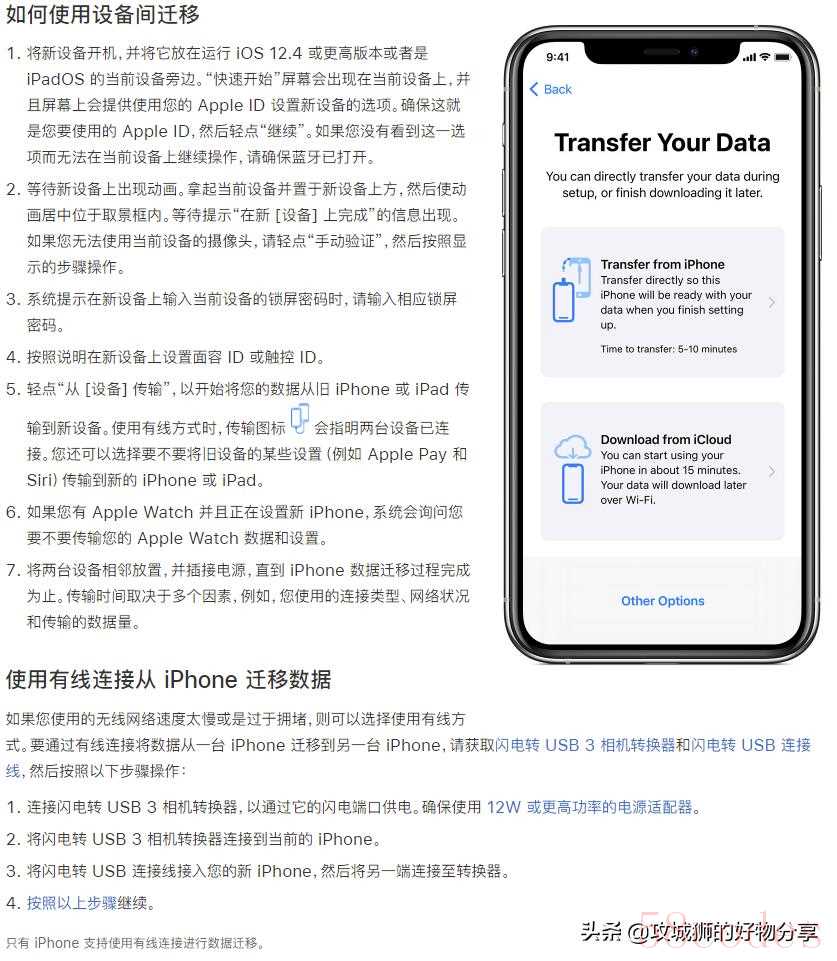
点击新 iPhone 的「快速开始」,进入到 Apple ID 设置的环节然后登录你的 Apple ID。之后新 iPhone 上会出现动画,这时候拿起旧 iPhone 去用相机扫描新 iPhone 的动画,等到出现「在新 iPhone 上完成」的提示,并根据提示在新 iPhone 上输入旧 iPhone 的密码,并设置好你的 Face ID 或者 Touch ID。这时候应该会出现一个界面,分别是选择「从 iPhone 传输」或者「从 iCloud 下载」。如果你的个人 iPhone 数据非常大,建议使用有线方式,有线更加可靠,使用蓝牙传输如果遇到网络传输的异常可能导致数据丢失。有线传输需要用到额外两个设备,闪电转 USB 3 相机转换器和闪电转 USB 连接线,主要是闪电转 USB 3 相机转换器,就是下面这个。

官网售价 320 元,价格还是挺贵的,不过别嫌贵,一般在苹果新发布的那段时间会卖断货。闪电转 USB 连接线,一般每个人手里都会有一条。
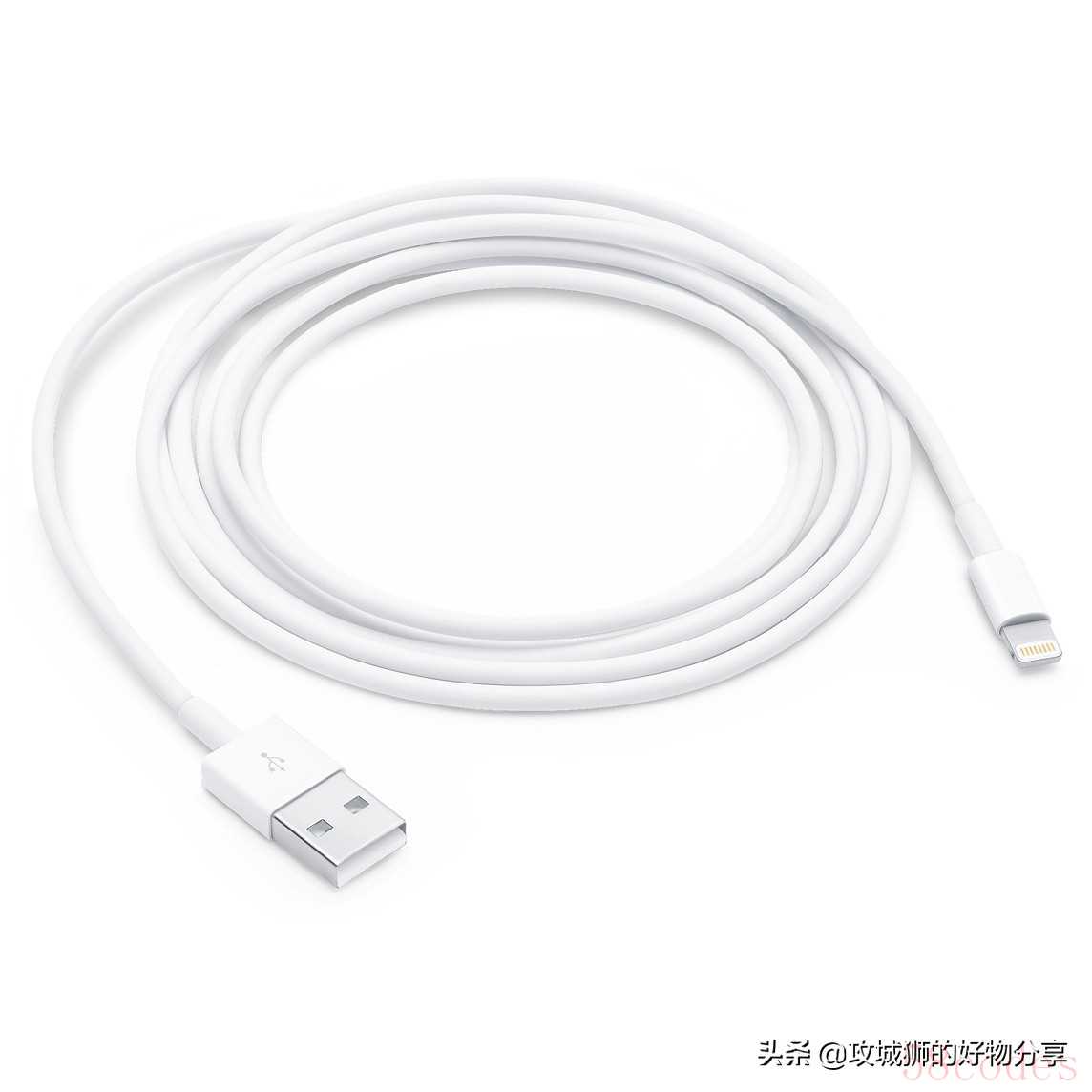
此外你还需要一个 >= 12W 的电源适配器,用来在传输过程中给两台手机稳定供电,否则就有可能出现数据丢失的风险。采用有线方式传输是目前最快且最稳定的方案,虽然很多用户反映采用无线蓝牙传输也没出大问题,如果你的数据量非常大,在 100G 以上,建议采用有线传输。
 微信扫一扫打赏
 支付宝扫一扫打赏
