
 用户投稿
用户投稿在华硕主板上开启集成显卡(iGPU,通常称为Intel UHD Graphics, Iris Xe Graphics等)通常需要进入BIOS/UEFI设置界面进行配置。具体步骤可能因主板型号和BIOS版本略有不同,但基本流程相似。
以下是通用的步骤指南:
1. "进入BIOS/UEFI设置界面:"
在电脑启动过程中,反复按下 `Del` 键(有时也可能是 `F2`, `F10`, `F12` 或 `Esc`,具体请观察屏幕提示)。通常在主板Logo出现时或刚出现时就按。
你会进入BIOS设置界面。界面样式因华硕版本而异,但通常有 `Advanced`(高级)、`Chipset`(芯片组)、`Integrated Peripherals`(集成设备)、`System Agent`(系统代理)或 `Power Management`(电源管理)等选项卡。
2. "找到集成显卡设置选项:"
"方法一:通常在 `Advanced` 或 `System Agent (SA)` 选项卡下。"
寻找类似 `Init Display First`、`Primary Graphics Adapter`、`Graphics Device`、`Integrated Graphics` 或 `iGPU Configuration` 的设置项。
这个选项决定了系统首先使用哪个显卡启动:是独立显卡(dGPU)、集成显卡(iGPU)还是两者
相关内容:
相信部分用户都知道,目前的Intel和AMD的处理器,都有带核心显示卡的型号,用户可以根据自身需求去选择独显或核显,但需要注意的是通常在安装了独立显卡后,CPU的核显会被自动屏蔽掉,不再启动。如果想要使用核显,可以通过BIOS设置内开启核显。具体如何操作呢?下面就给大家带来华硕主板开启IGPU核显的方法吧!
 具体的操作方法如下:
Intel主板
在华硕Intel芯片组的平台上,比如Intel 100/200/300/400/500/600这些系列的芯片组主板产品,只要使用的CPU型号里没有F的后缀的,那都是CPU中内建了核显的。开启BIOS里的iGPU Multimonitor的设置即可同时启用核心和独显。
1、 首先,在电脑开机后按下启动快捷键进入到BIOS设置,点击切换到“Advanced”菜单项,点击“System Agent (SA) Configuration”项目,如图所示;

2、接着,找到并点击“Graphics Configuration”的选项,如图所示;

3、然后,将“iGPU Multi-Monitor”项设置为“Enabled”开启状态,如图所示;
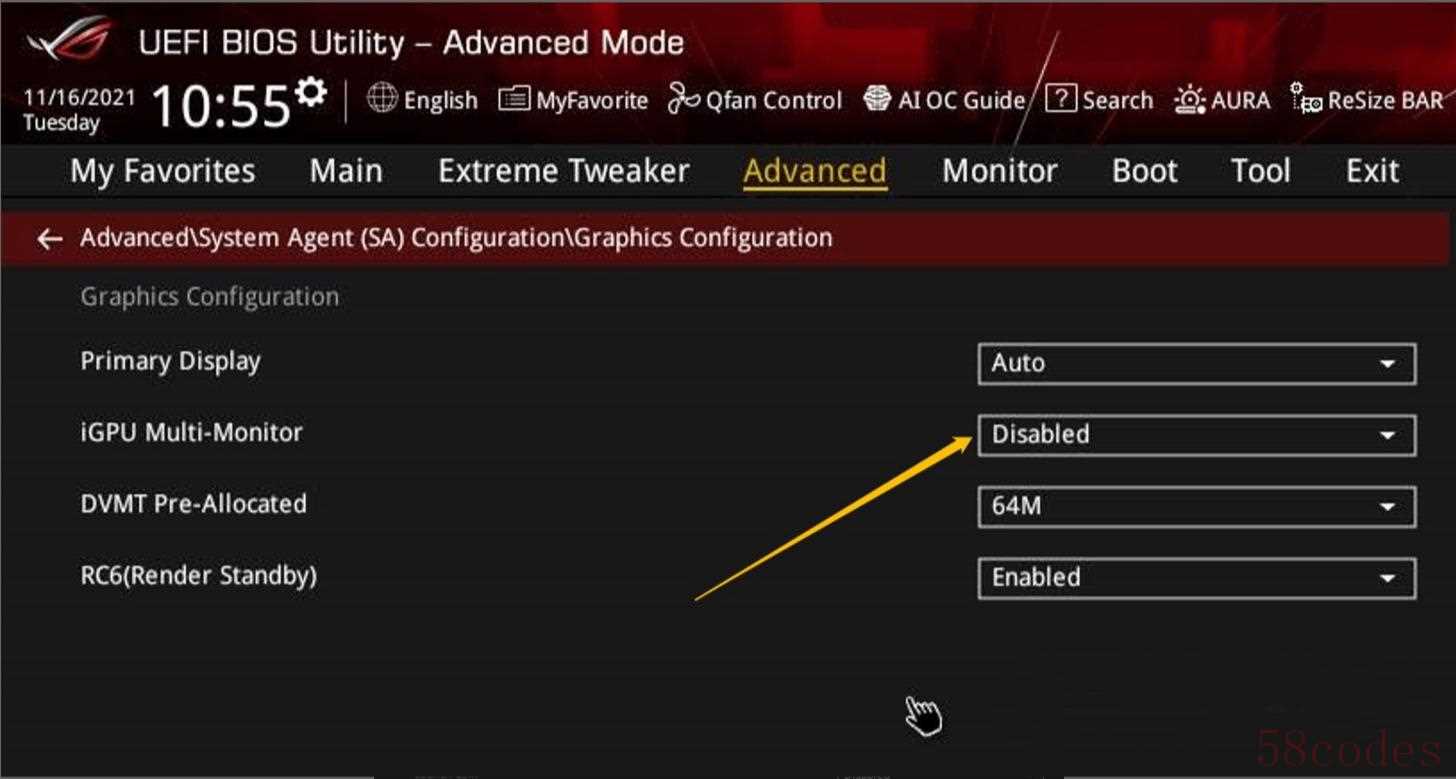
4、开启后即可在安装了独显的同时也让CPU核显一同启用,系统下会识别到两个显示卡,独显和核显。分别安装了独显和核显的驱动后,独显的显示输出接口和主板的显示输出接口都可以用来连接显示器显示。
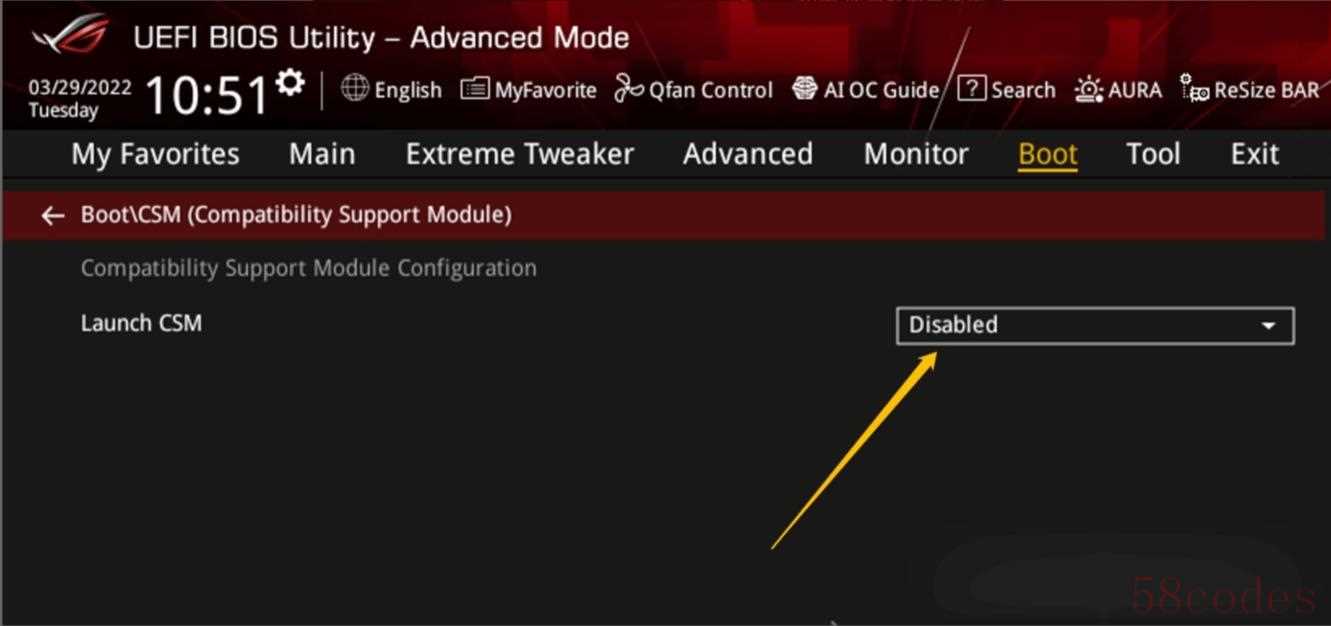
注:在500/600系列芯片组的主板上,由于所支持11代和12代酷睿CPU的核显不支持传统Legacy的显示方式,所以如果想看到开启“iGPU Multi-Monitor”的设置,确保“Launch CSM”是关闭状态,如图所示;
AMD主板
在华硕AMD芯片组的主板上,比如AMD B450/X470/B550/X570等芯片组主板上,也可以通过BIOS设置来让核显和独显一起使用。只是设置的项目名称和菜单位置有所变化。(在AMD主板的CPU里,型号后缀带有G的CPU,则是带核显的产品)
1、 依旧进入到BIOS设置界面,在“Advanced”菜单项中,点击其中的“NB Configuration”设置,如图所示;(注:如果所安装的CPU是不带核显的种类,那BIOS设置里是看不到NB Configuration的设置菜单的)

2、接着,找到“IGFX Multi-Monitor”设置项目,将其设置为开启即可,如图所示

3、同样的,系统会识别到两个显示卡,分别安装了独显和核显的驱动后,独显的显示输出接口和主板的显示输出接口就都可以用来连接显示器显示。以上就是华硕主板怎么开启IGPU核显设置。
 微信扫一扫打赏
 支付宝扫一扫打赏
