
 用户投稿
用户投稿我们继续深入探讨电脑BIOS/UEFI设置。上次(假设)我们可能覆盖了基础入门和硬件识别部分,这次我们聚焦于一些更常用且重要的设置,特别是与系统性能、安全性和启动顺序相关的选项。
"本次主题:BIOS/UEFI 中常见的进阶设置"
"1. 启动顺序 (Boot Sequence / Boot Order)"
"作用:" 指定电脑在开机时应该首先从哪个设备(如硬盘、U盘、光驱、网络等)加载操作系统或启动介质。
"常见选项:"
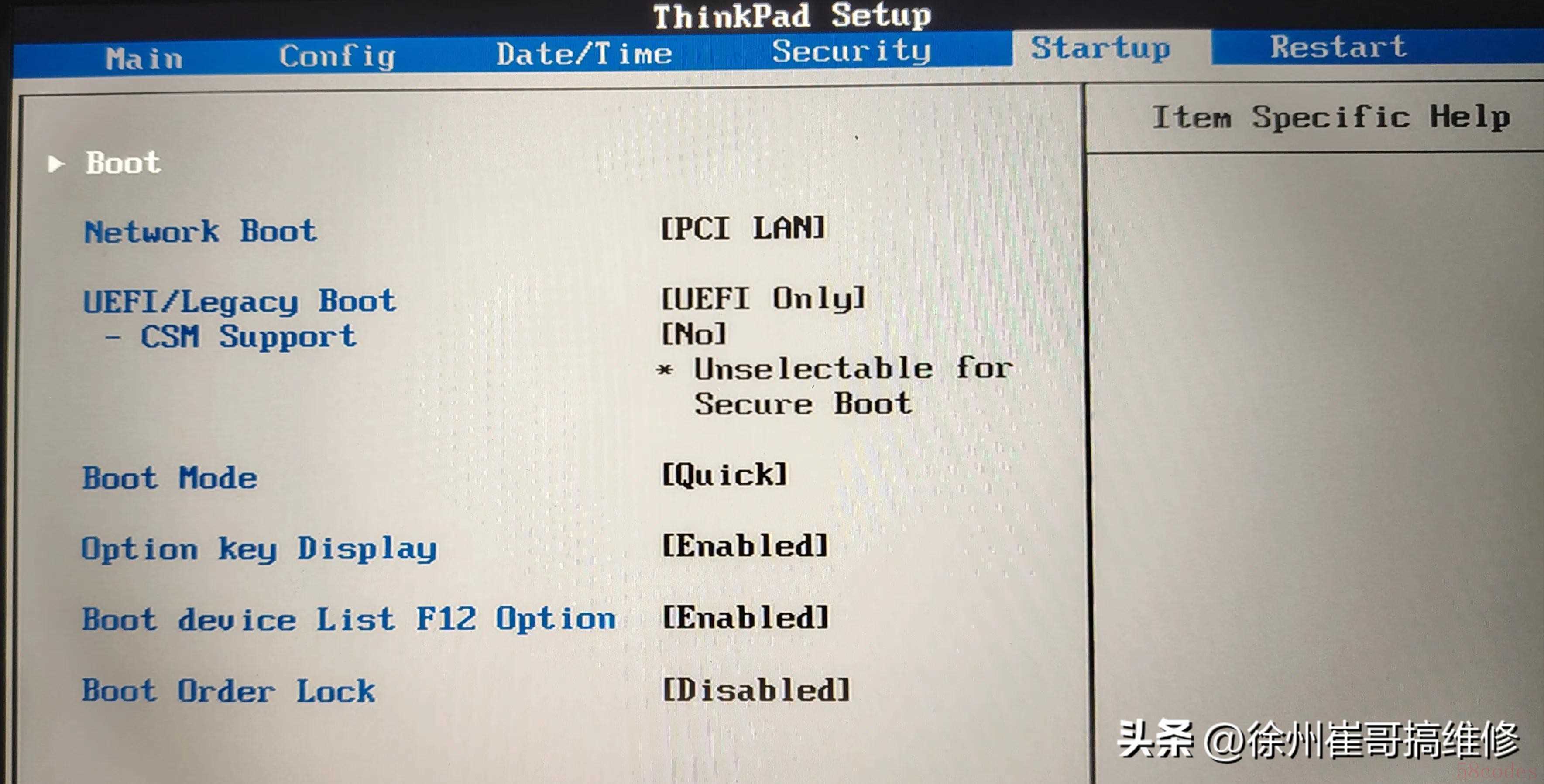
`Boot Mode`: 启动模式选择。通常有 `UEFI Only`, `Legacy BIOS`, 或 `UEFI and Legacy BIOS`。选择 `UEFI Only` 通常更安全、支持功能更全,但需要确保你的安装介质和系统都是UEFI启动。如果遇到启动问题,可能需要切换到 `UEFI and Legacy BIOS` 或 `Legacy BIOS`。
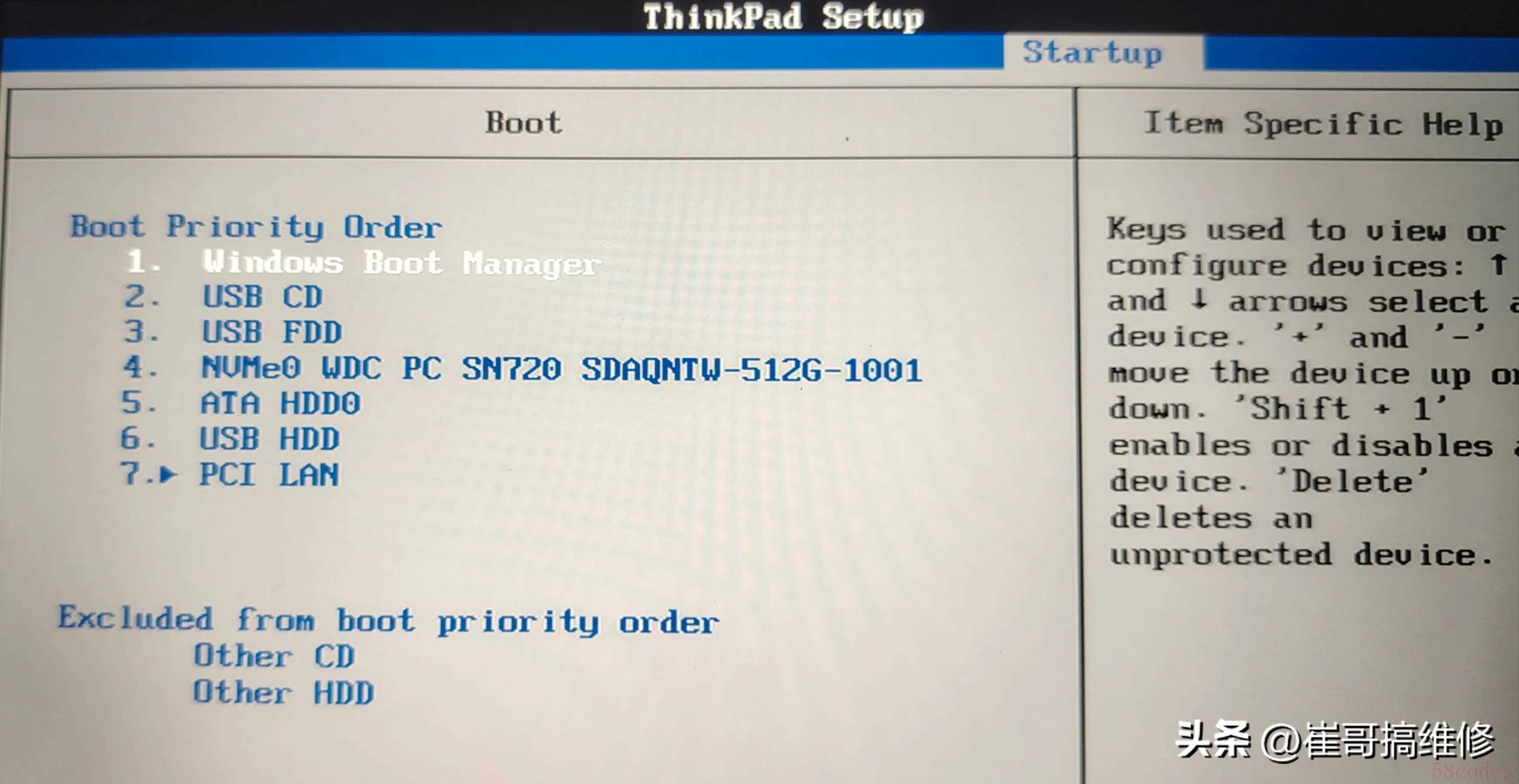
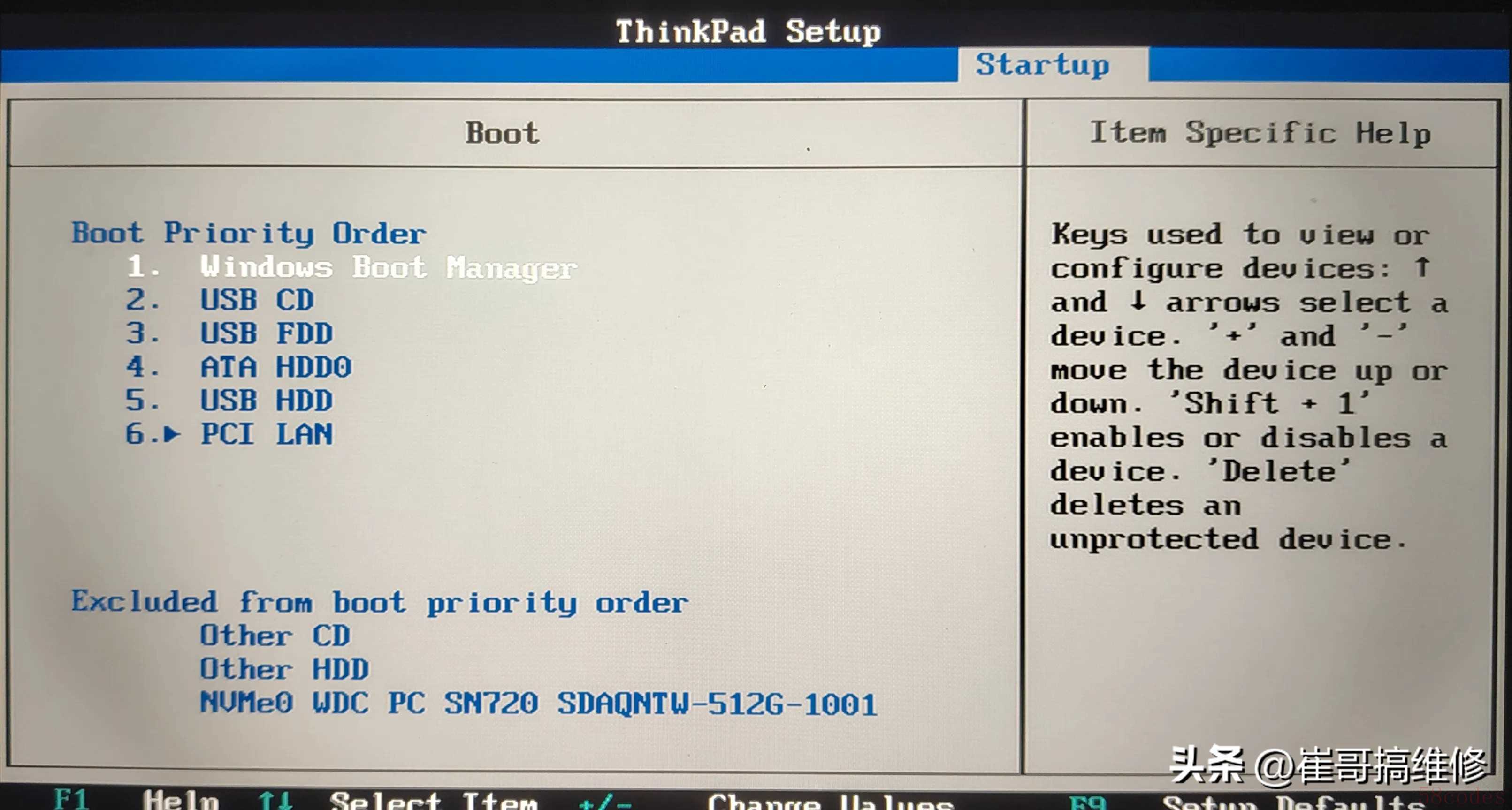
`Boot Device [Number]`: 列出可用的启动设备。你可以选择默认的启动设备,或者调整它们的优先级(通常通过上下箭头改变顺序)。
`Boot Option Priorities`: 有时与启动顺序是同一选项卡,允许你设置不同启动方式(如从特定分区启动、网络启动等)的优先级。
"设置场景:"
相关内容:
笔记本电脑的BIOS设置相对简单,只是安全性更高的ThinkPad 笔记本的BIOS设置相对复杂一些,其复杂的地方是安全选项,要比普通笔记本多很多内容。
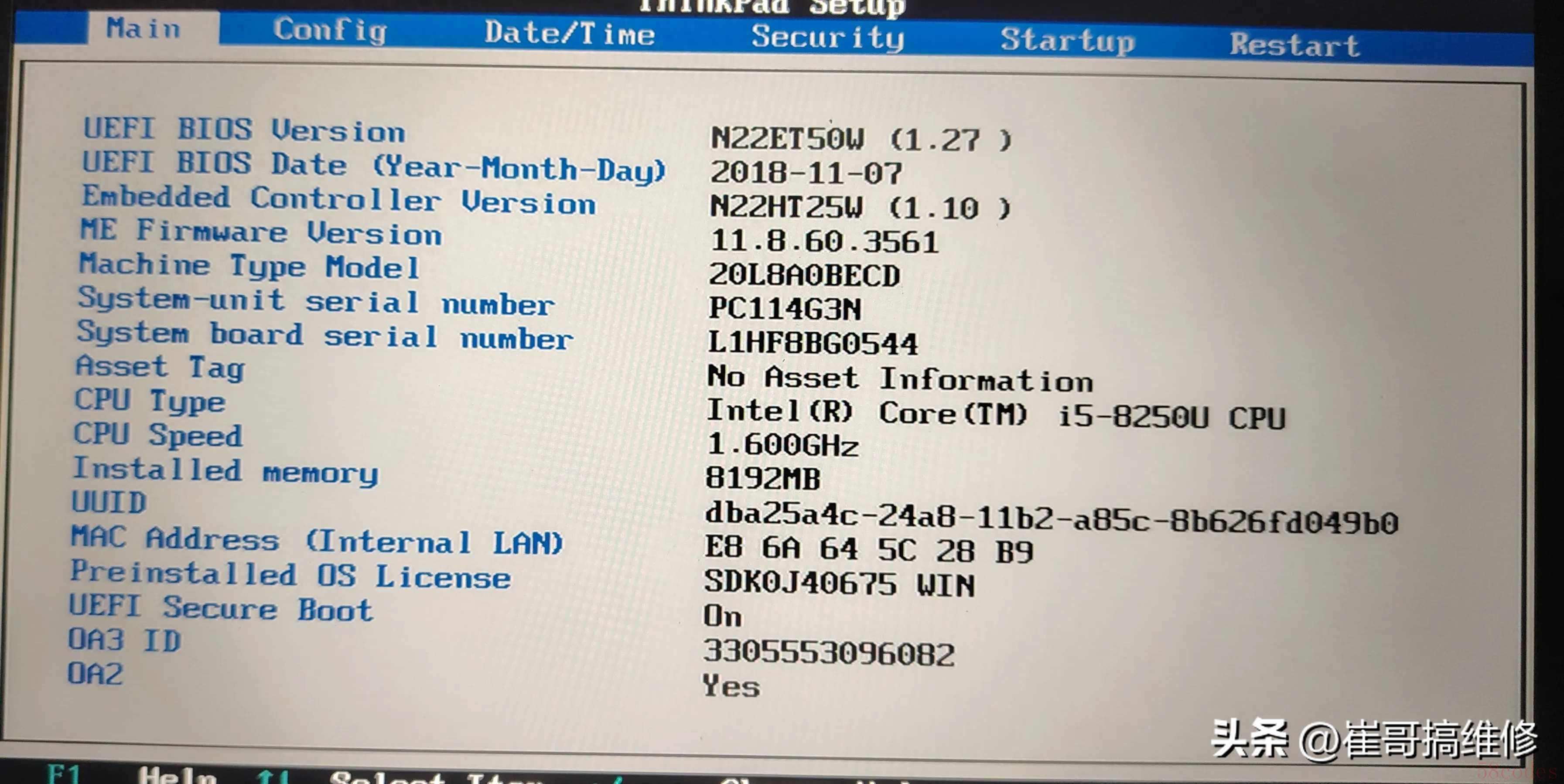
一、主菜单,就是笔记本的信息列表
这一屏有笔记本的主板BIOS版本号,EC版本号和机器型号,机器序列号及CPU和内存情况等。BIOS是电脑用来启动的基层软件,是电脑系统与硬件联通的平台和基础。EC是笔记本特有的一个系统平台,是控制笔记本的开关机、休眠状态、电池充放电、风扇和温度管理等的微型系统。早期EC的软件是专门有一个容量较小的FLASH芯片保存,现在都已经整合到EC芯片内部了。EC程序损坏电脑是无法开机的。
二、配置菜单
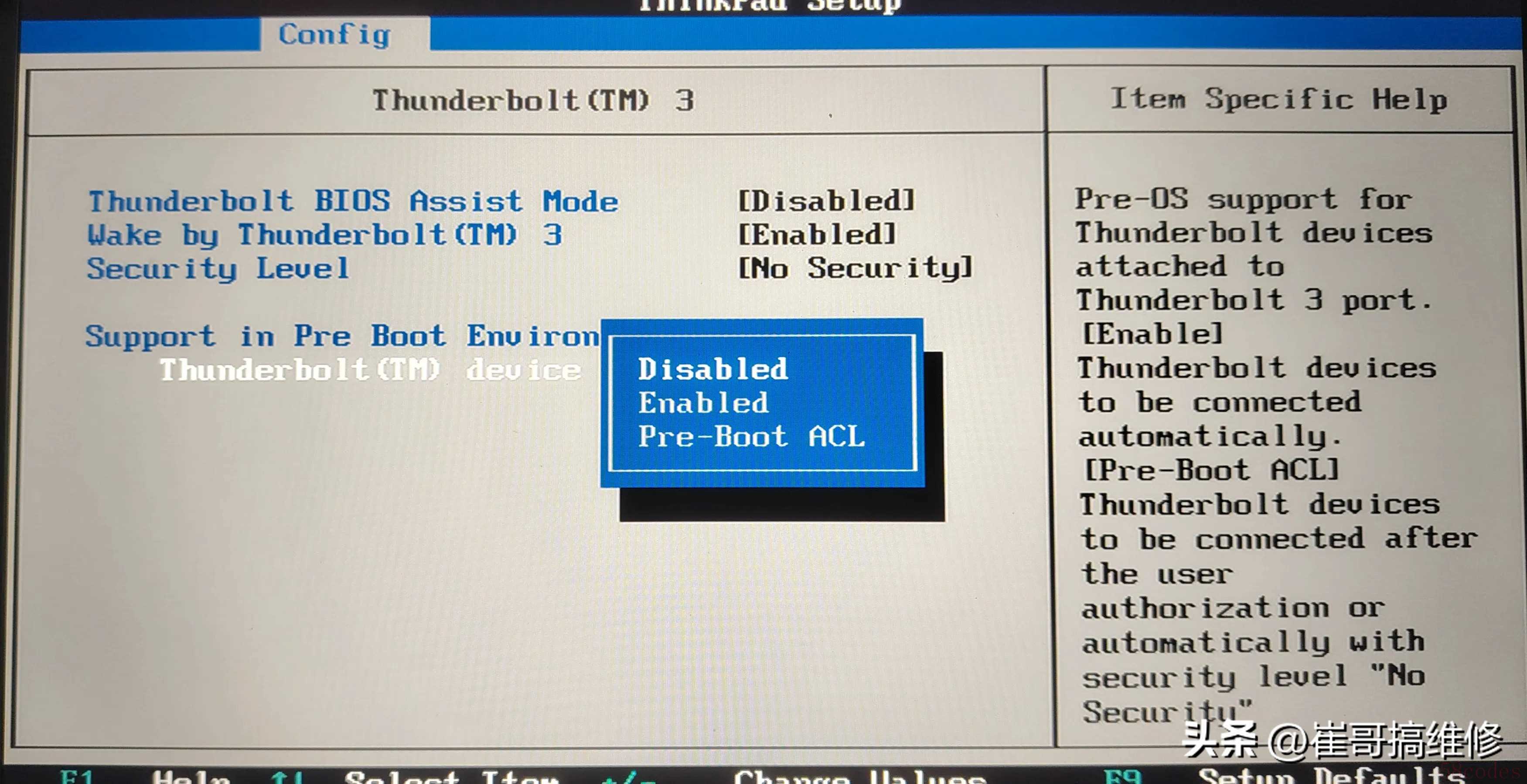
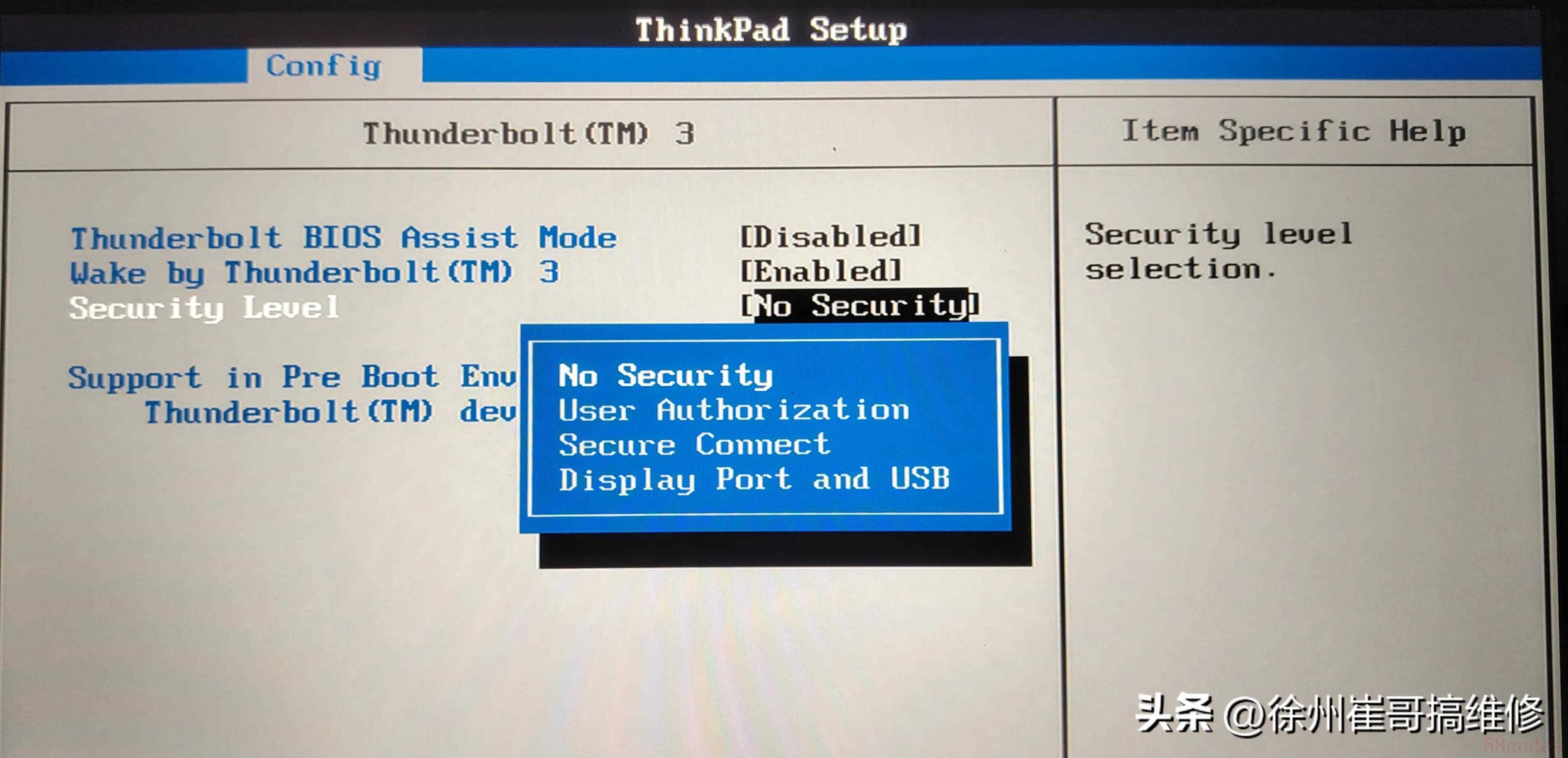
1、笔记本雷电接口设置
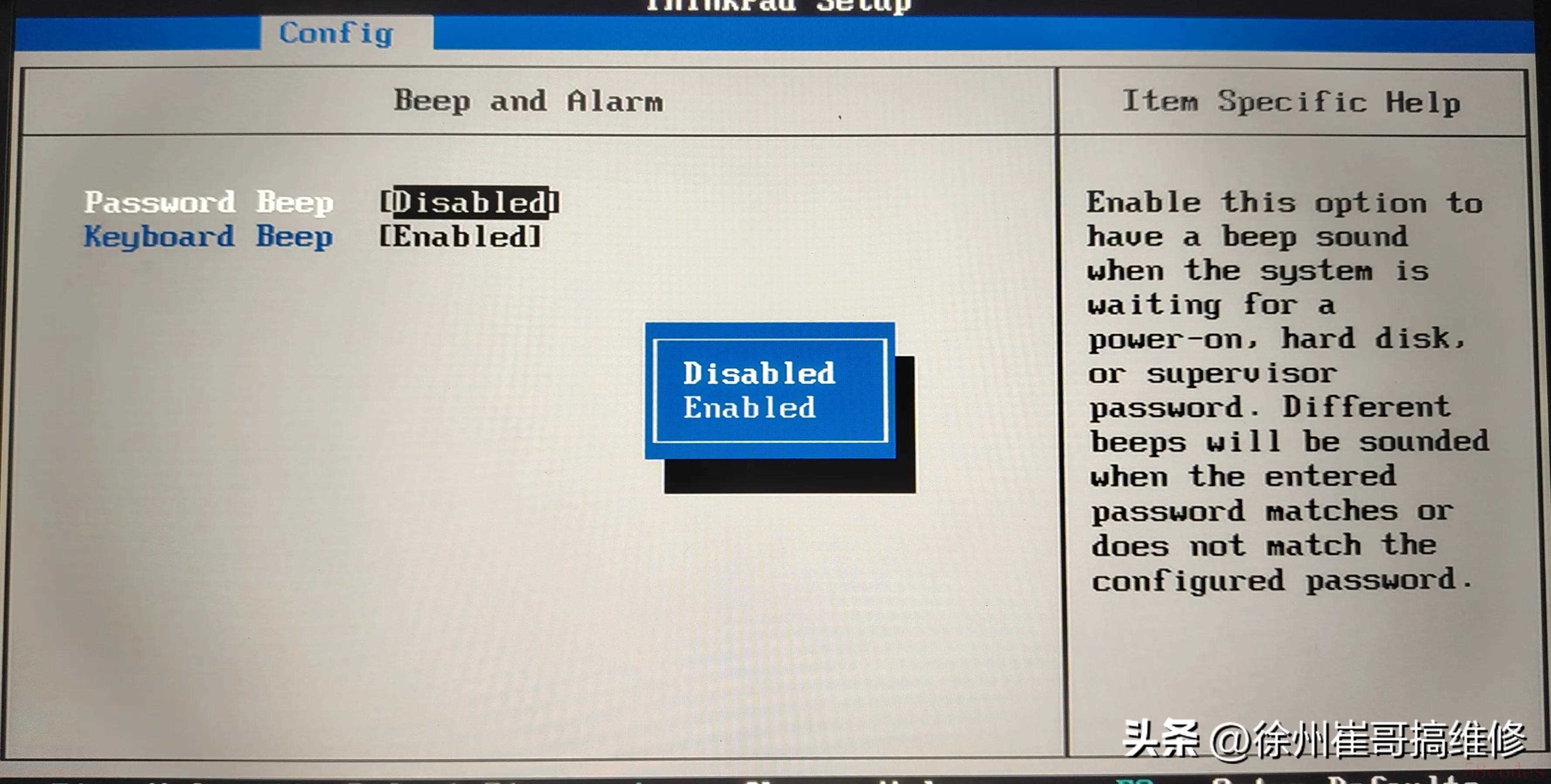
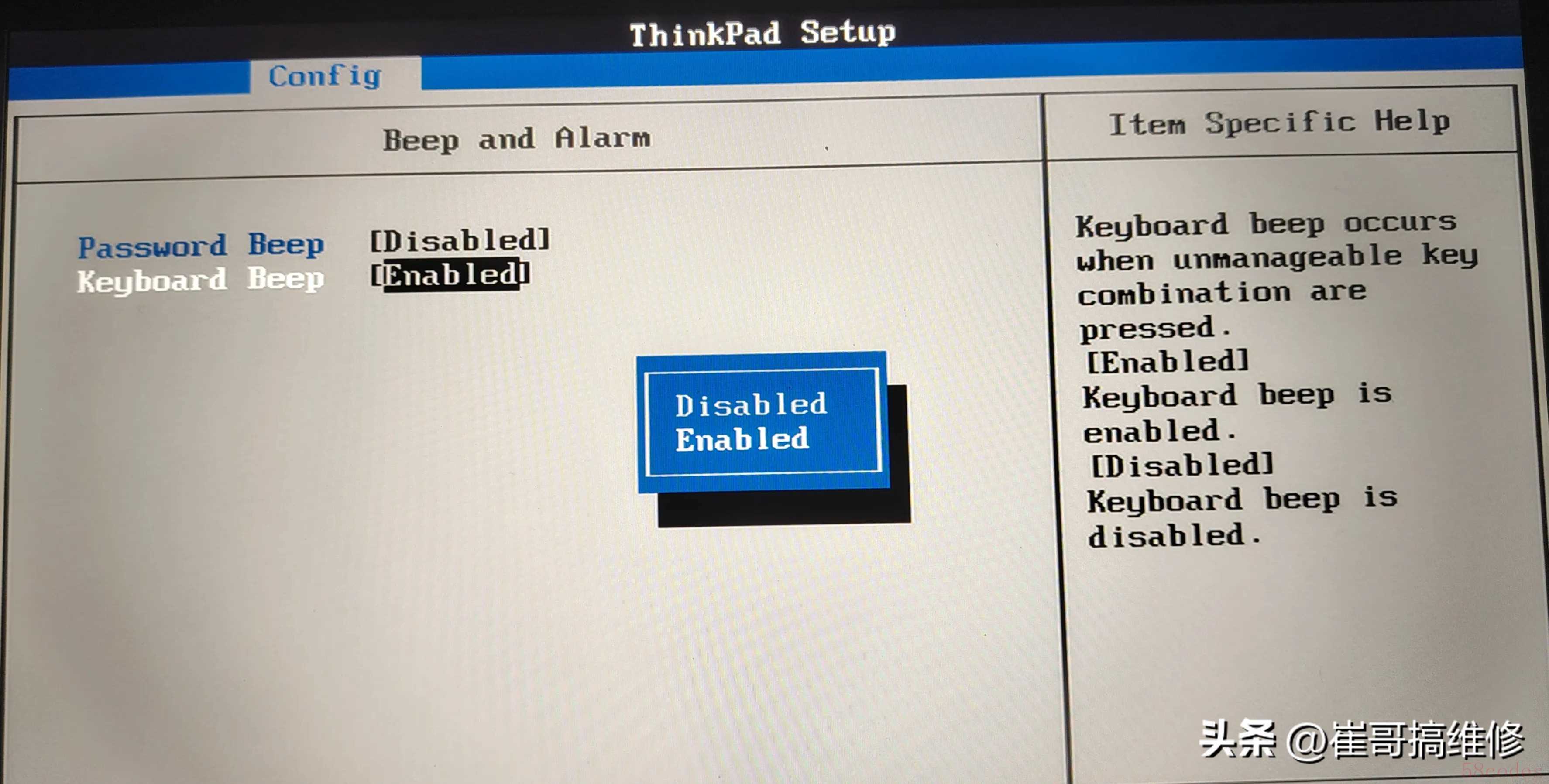
2、喇叭提示音设置
可用于提醒用户当前状态。
3、电源管理选项
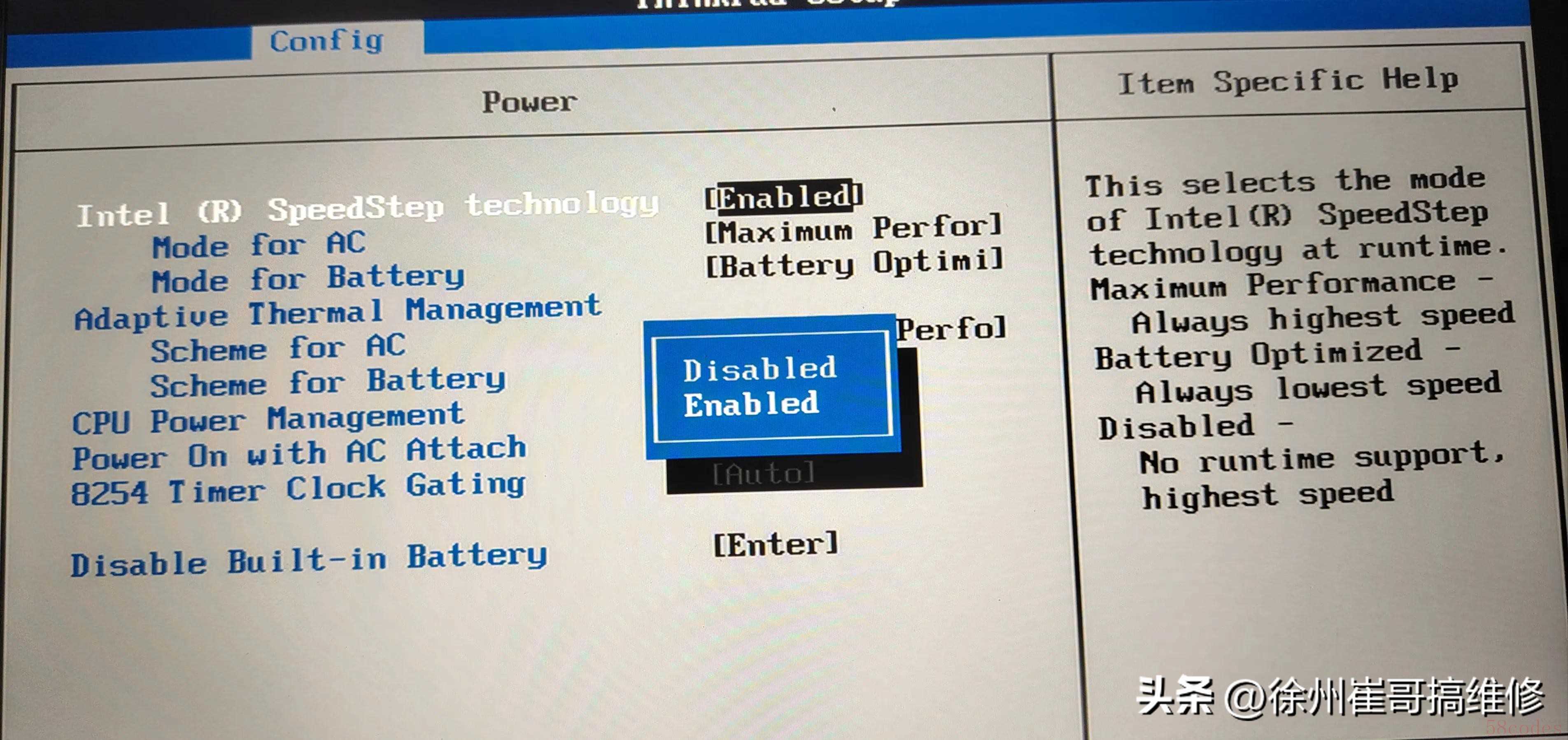
1)、INTEL智能调速功能允许与禁止。
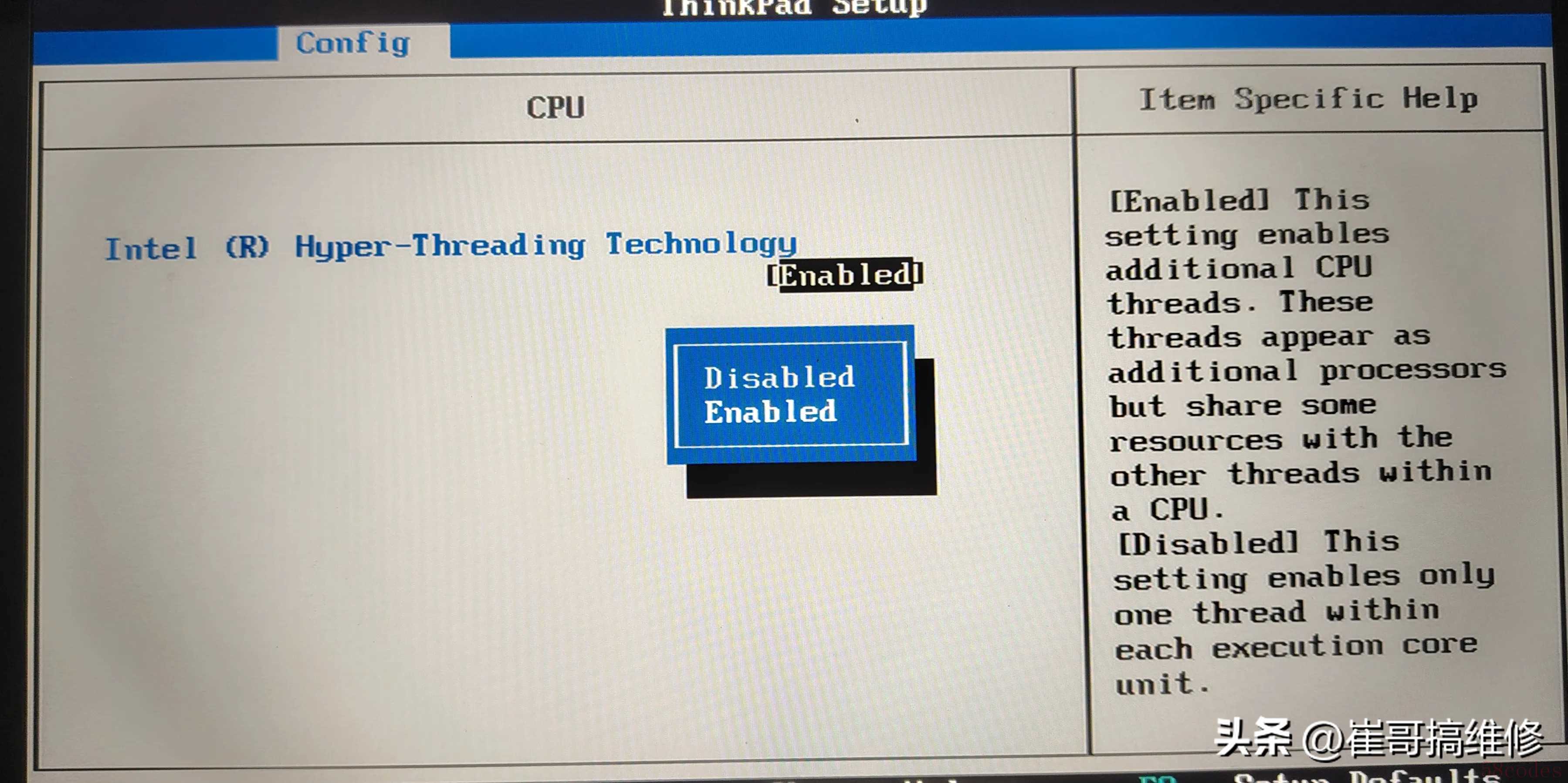
2)、INTEL超线程技术开启与禁止。
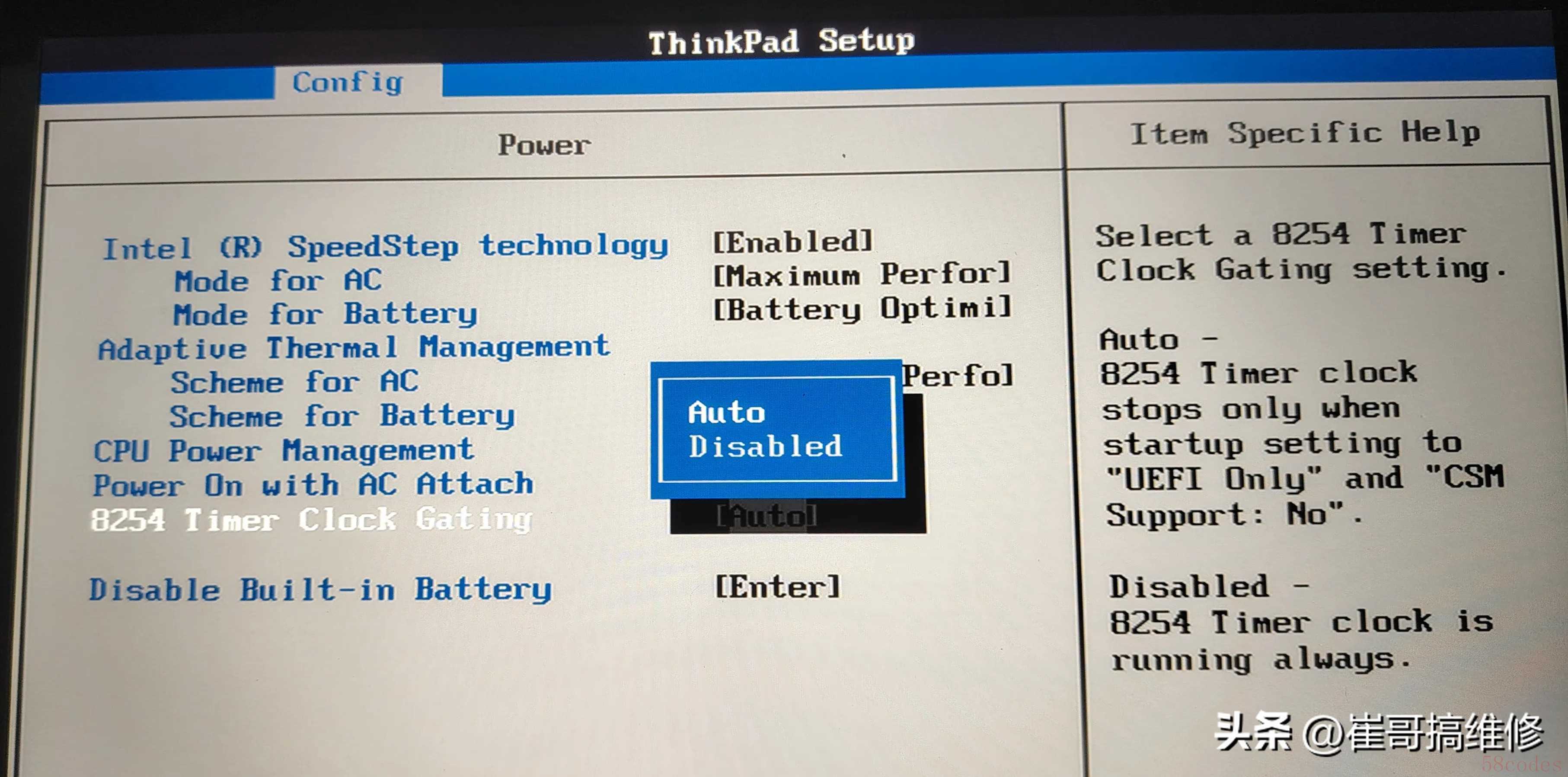
3)、板载8254时钟计时器设置
4)、CPU电源管理设置
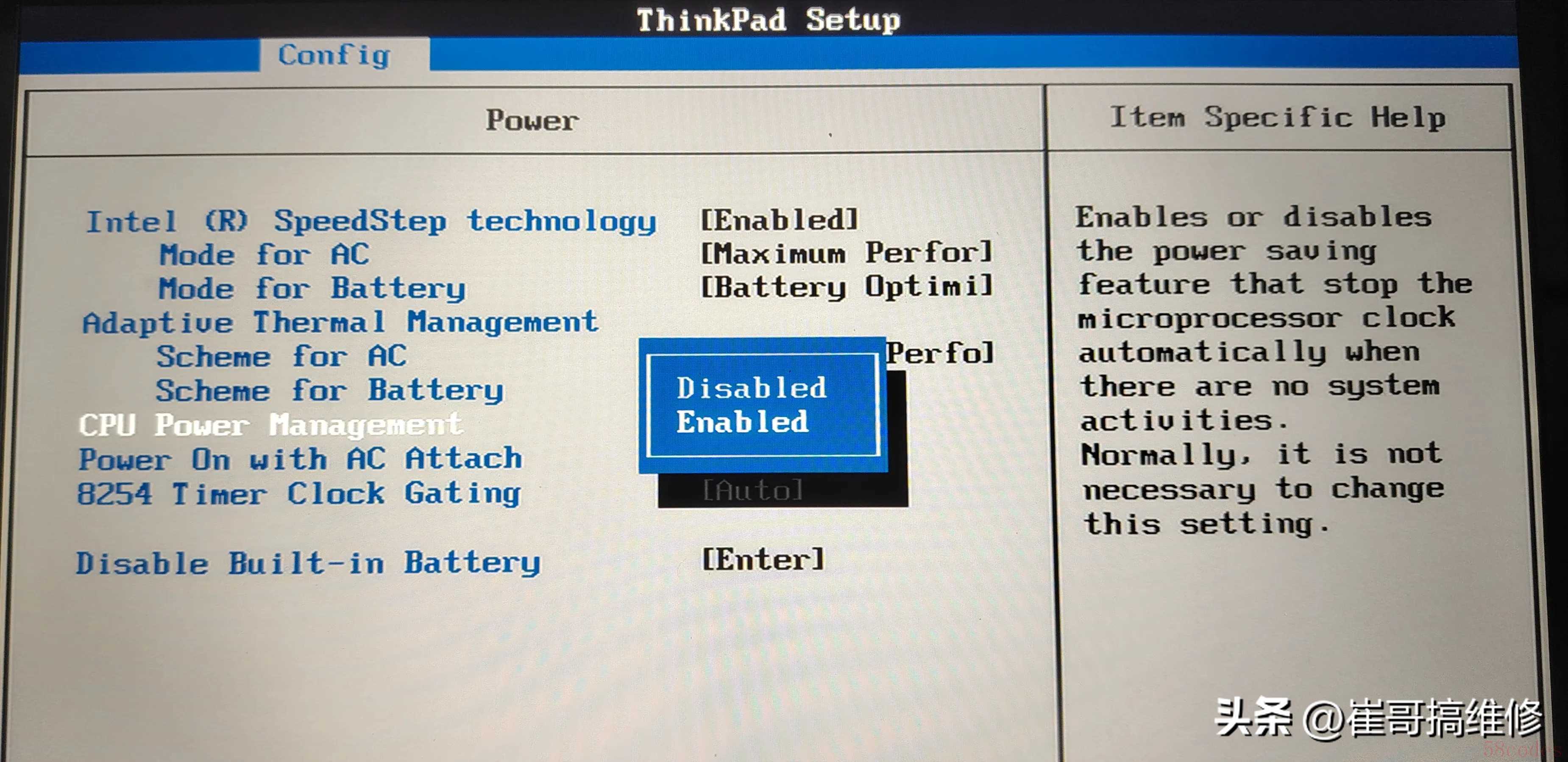
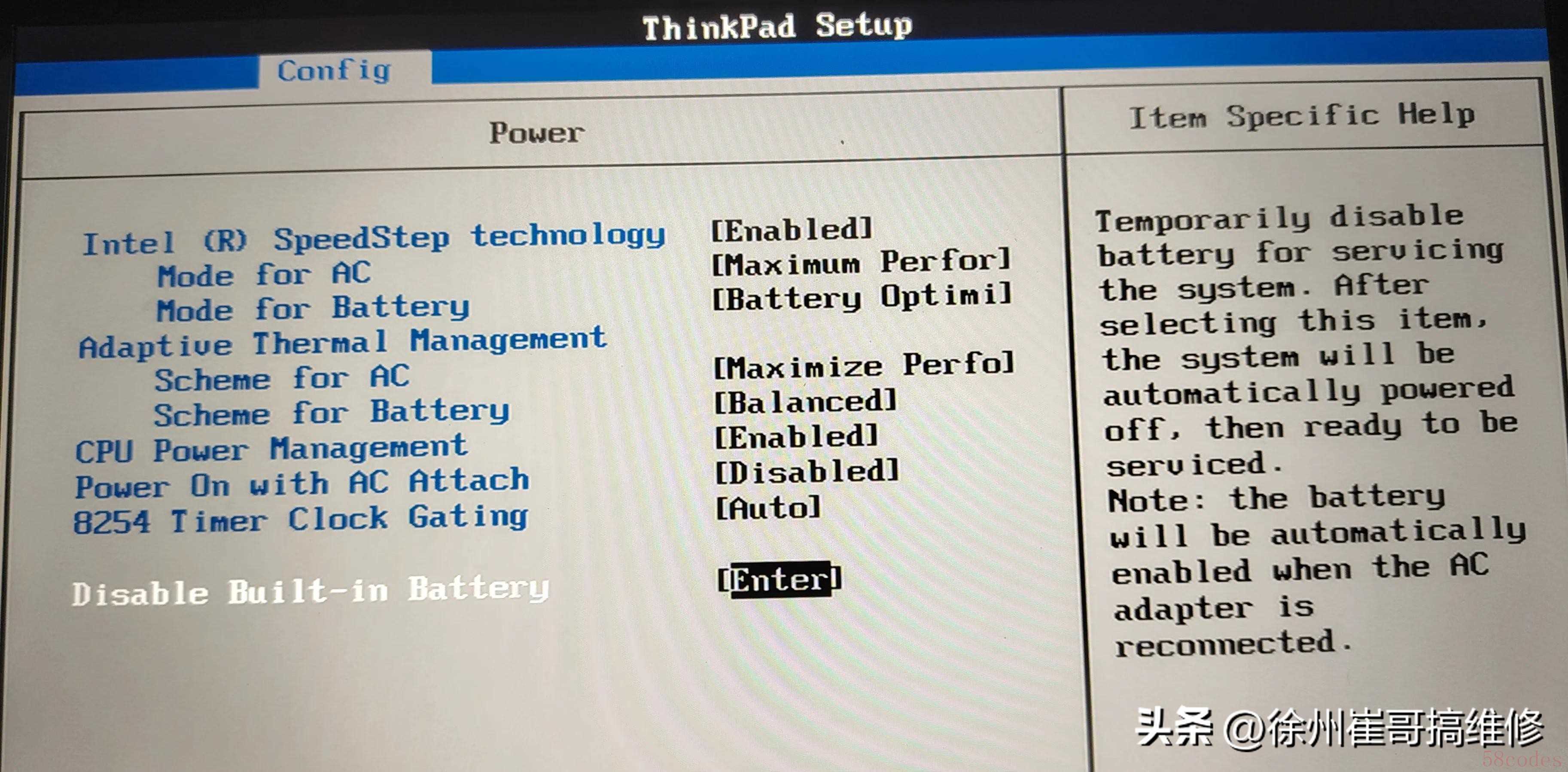
5)、内置电源禁用设置
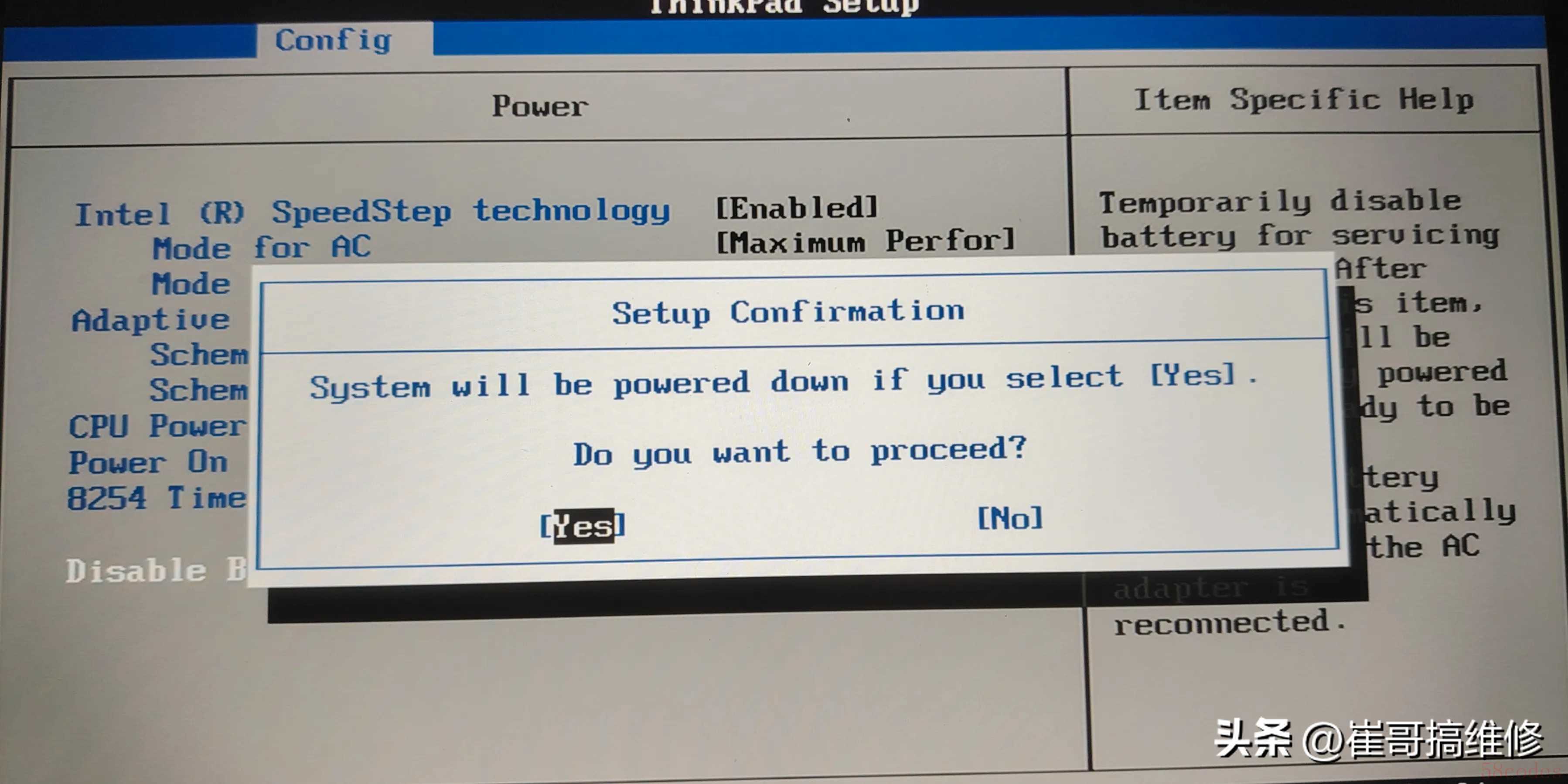
该项功能用于笔记本封装时使用,联想笔记本第一次开机时,如果不插电源适配器无法开机,使用的就是该项设置。
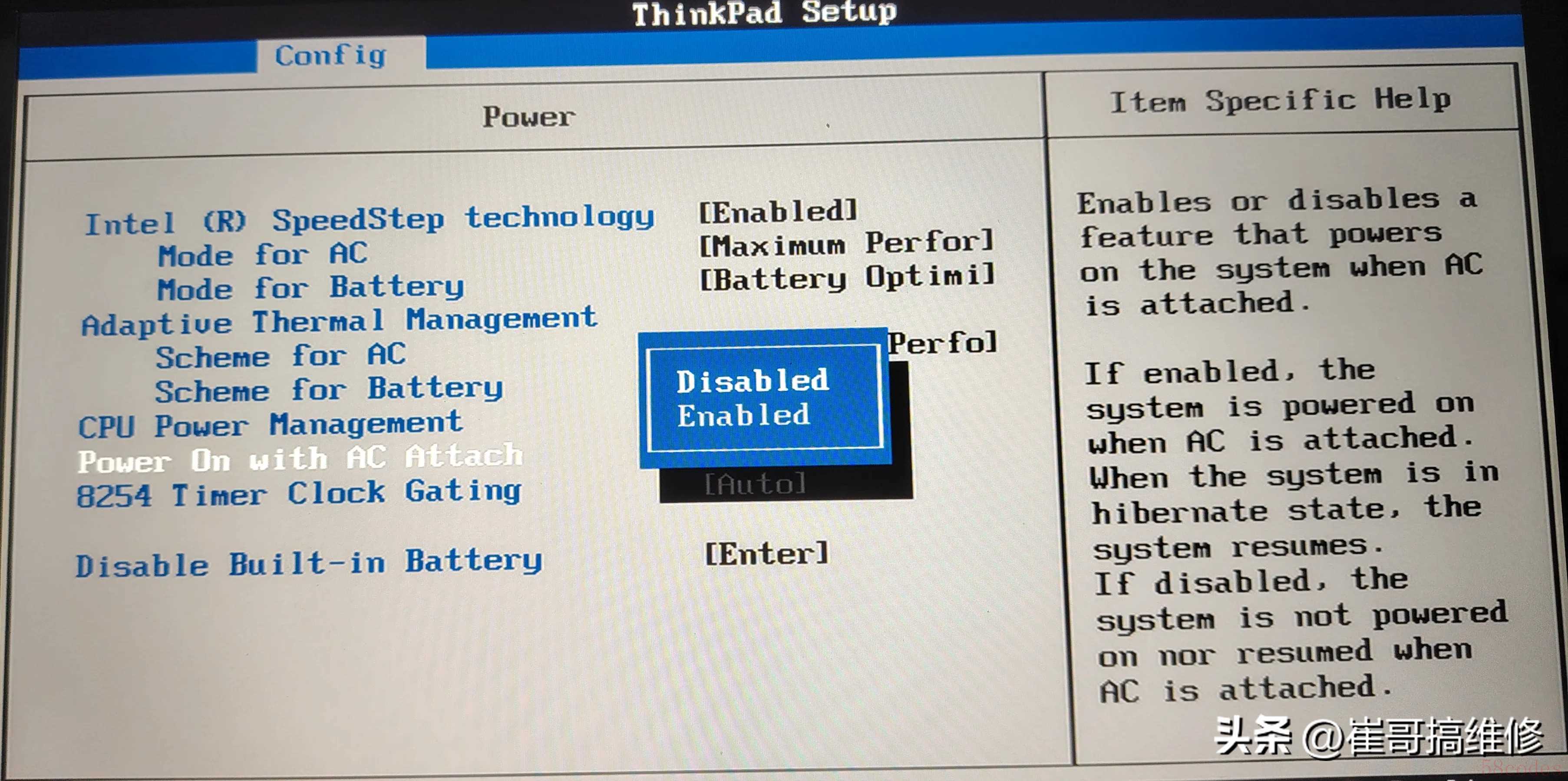
6)、插入AC电源自动开机设置
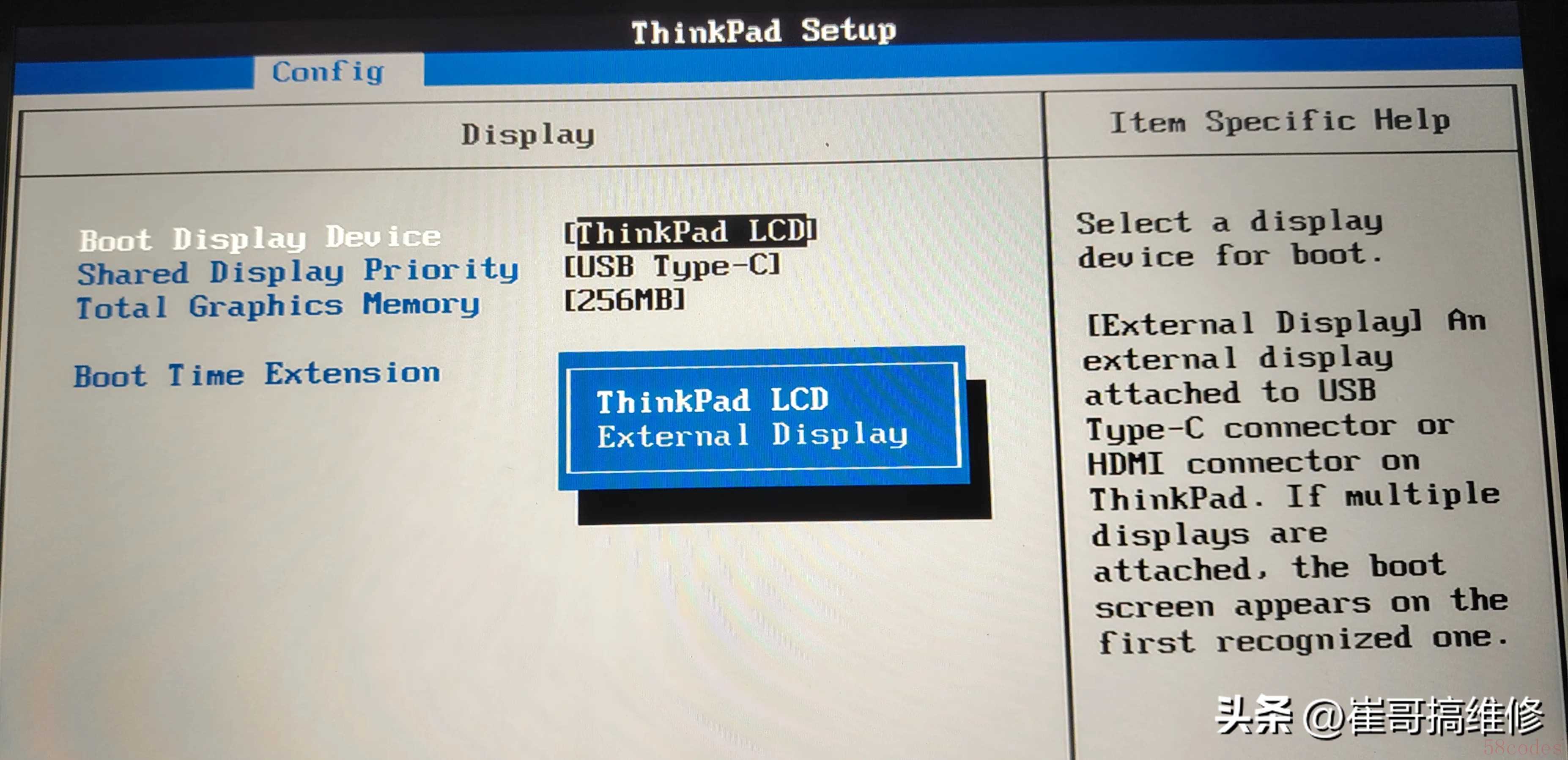
7)、开机时哪个显示设备工作设置
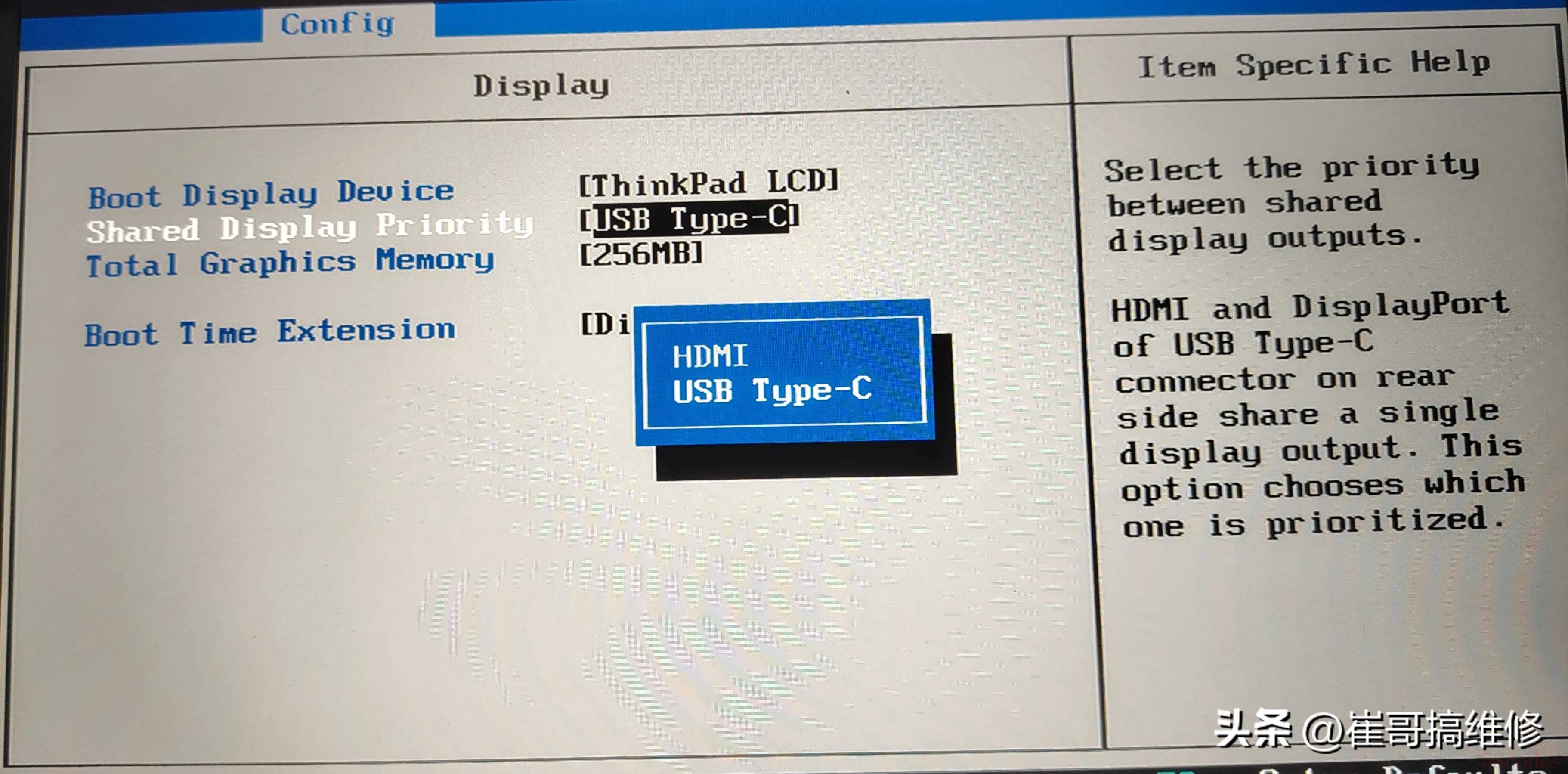
8)、外置显示输出接口设置
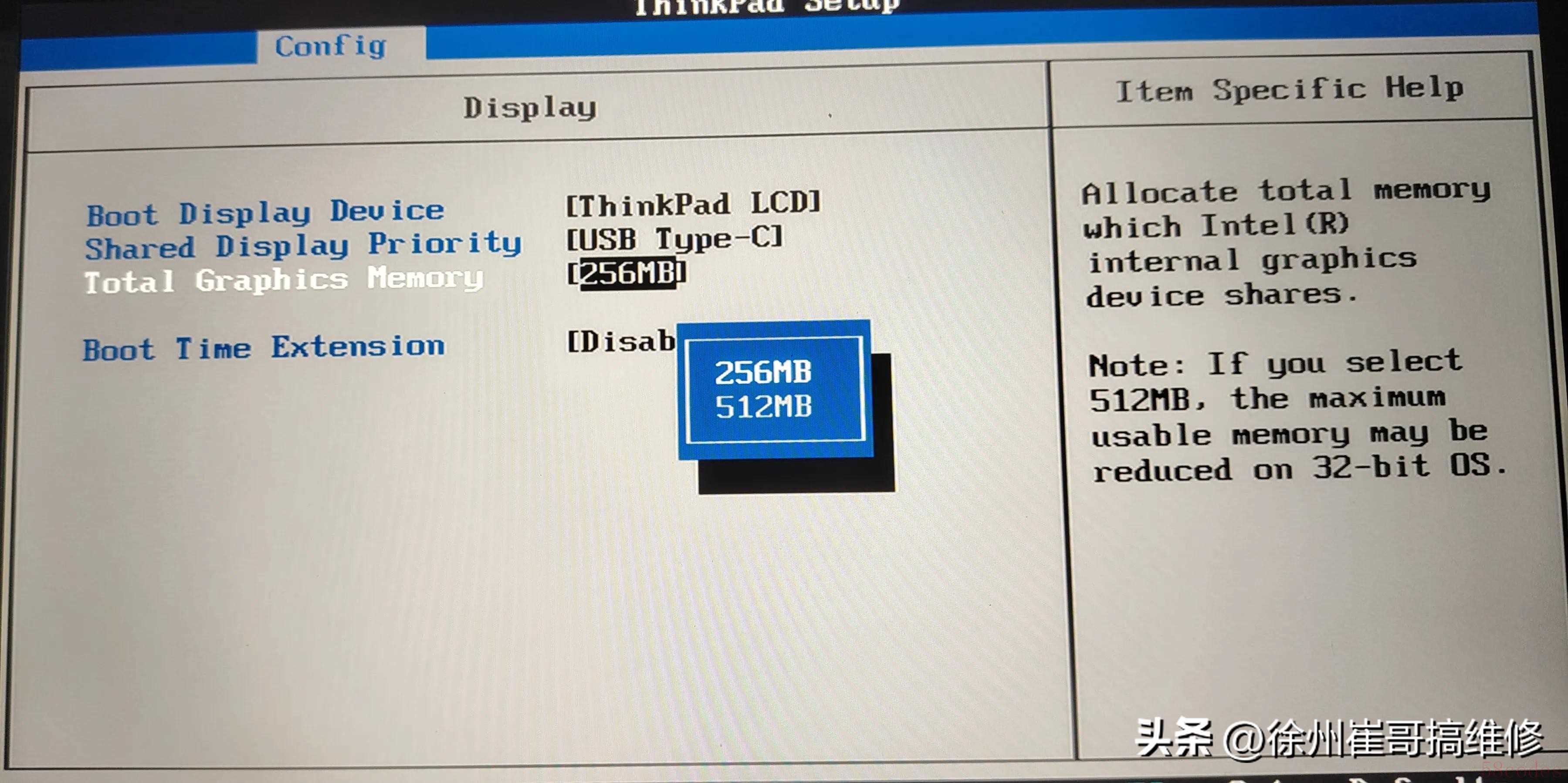
9)、核显共享显存大小设置
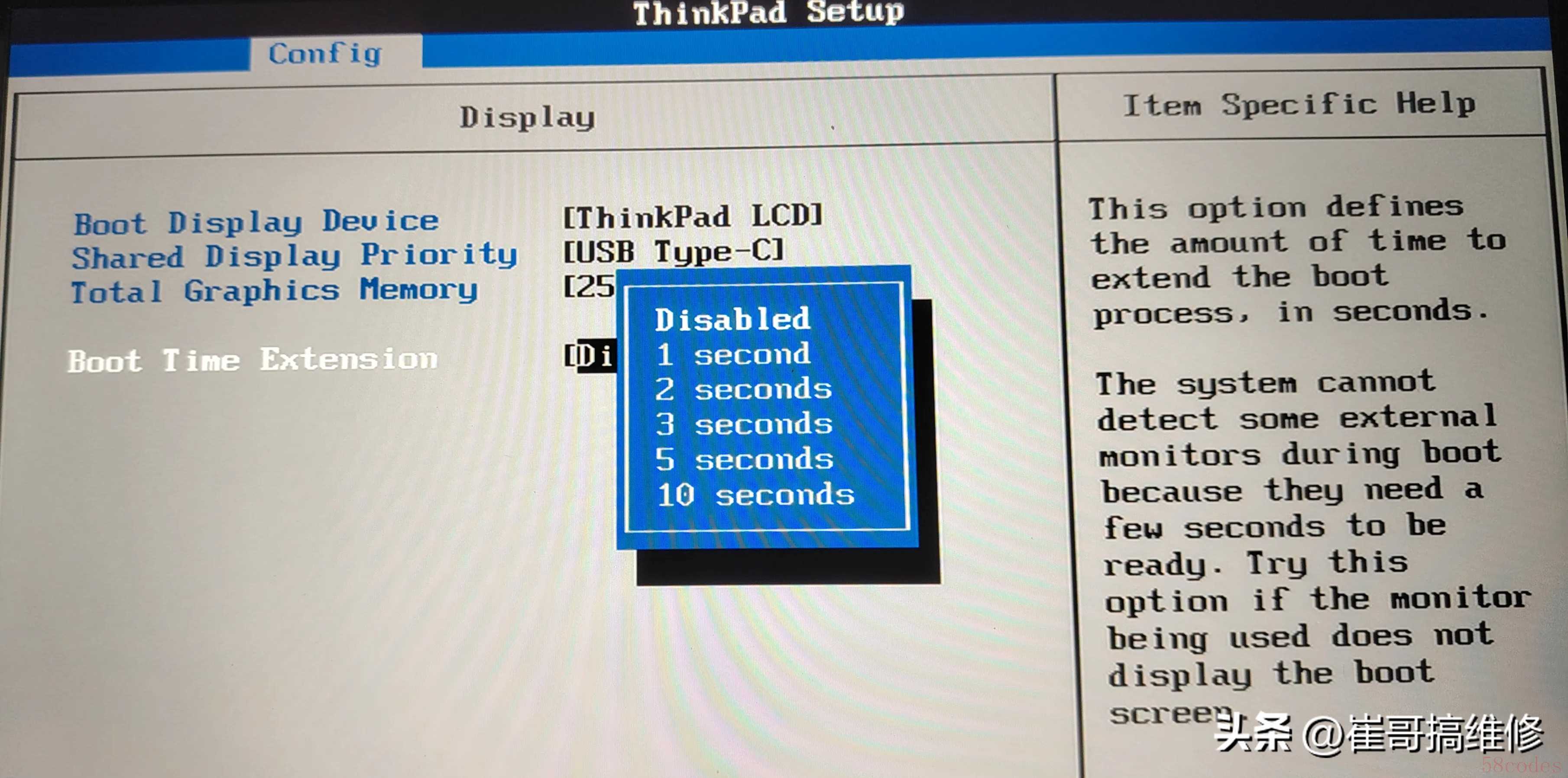
10)、外置启动设备加载时间设置
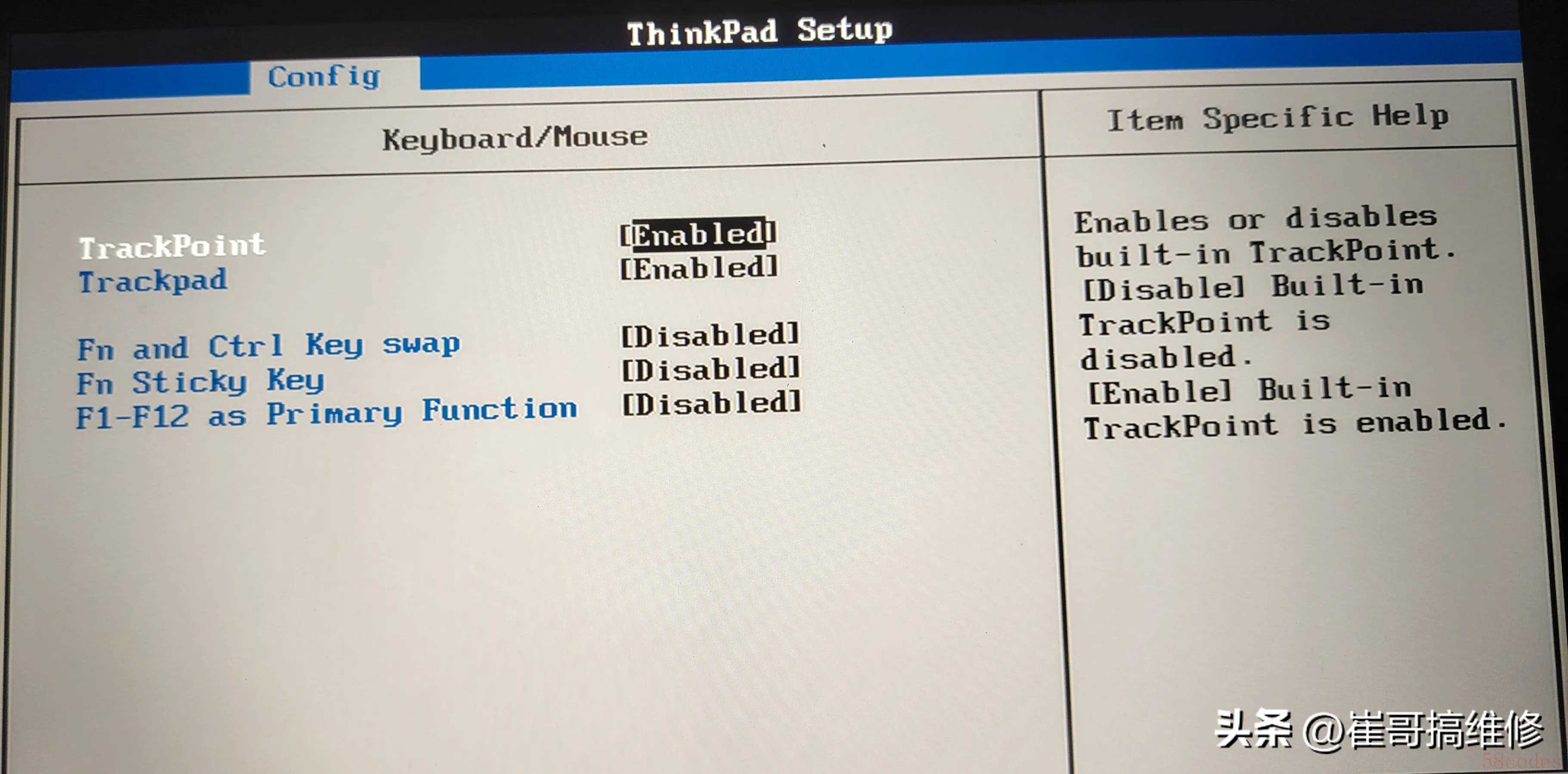
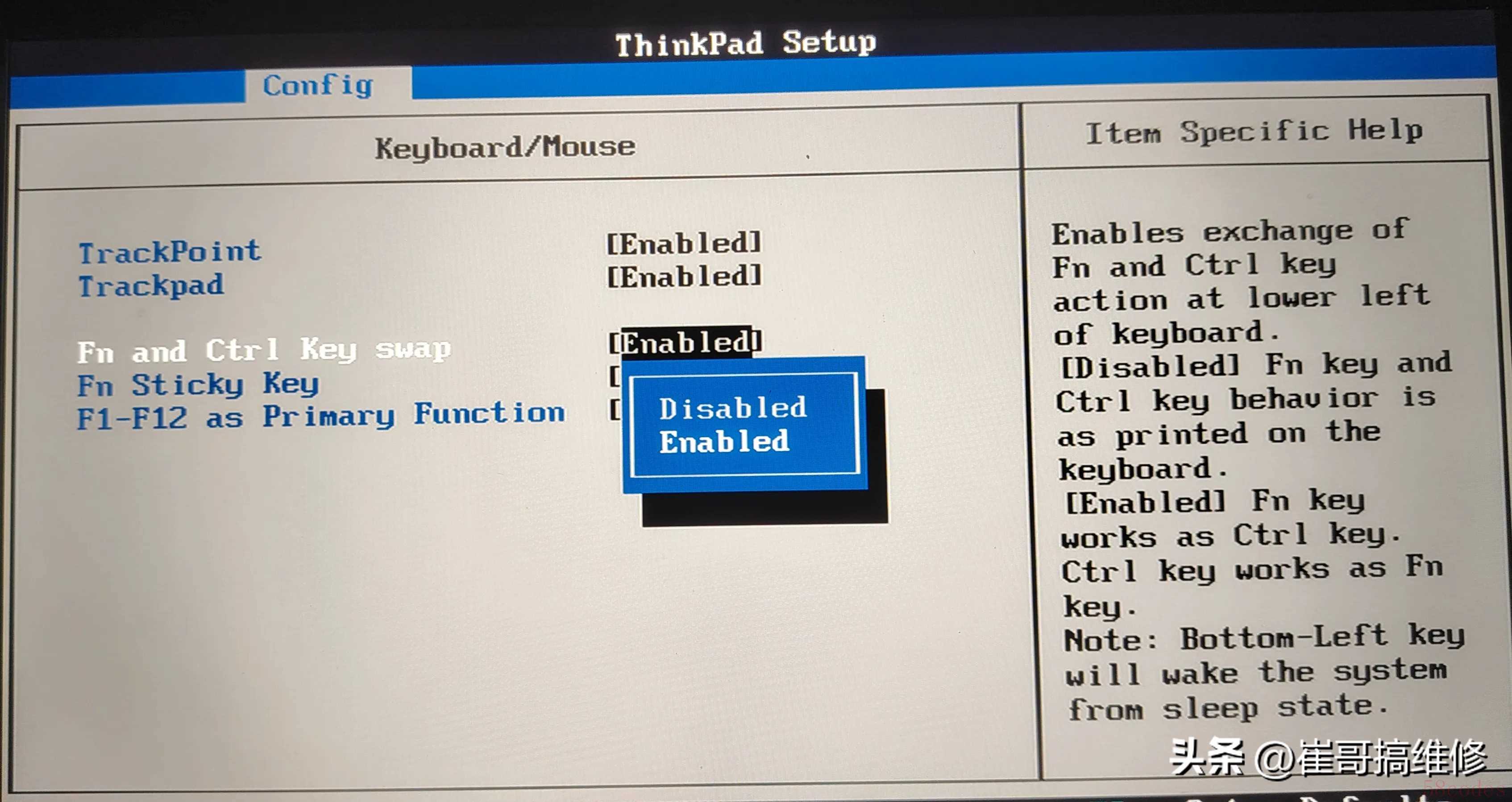
11)|键盘触摸板设置
12)、USB接口供电设置
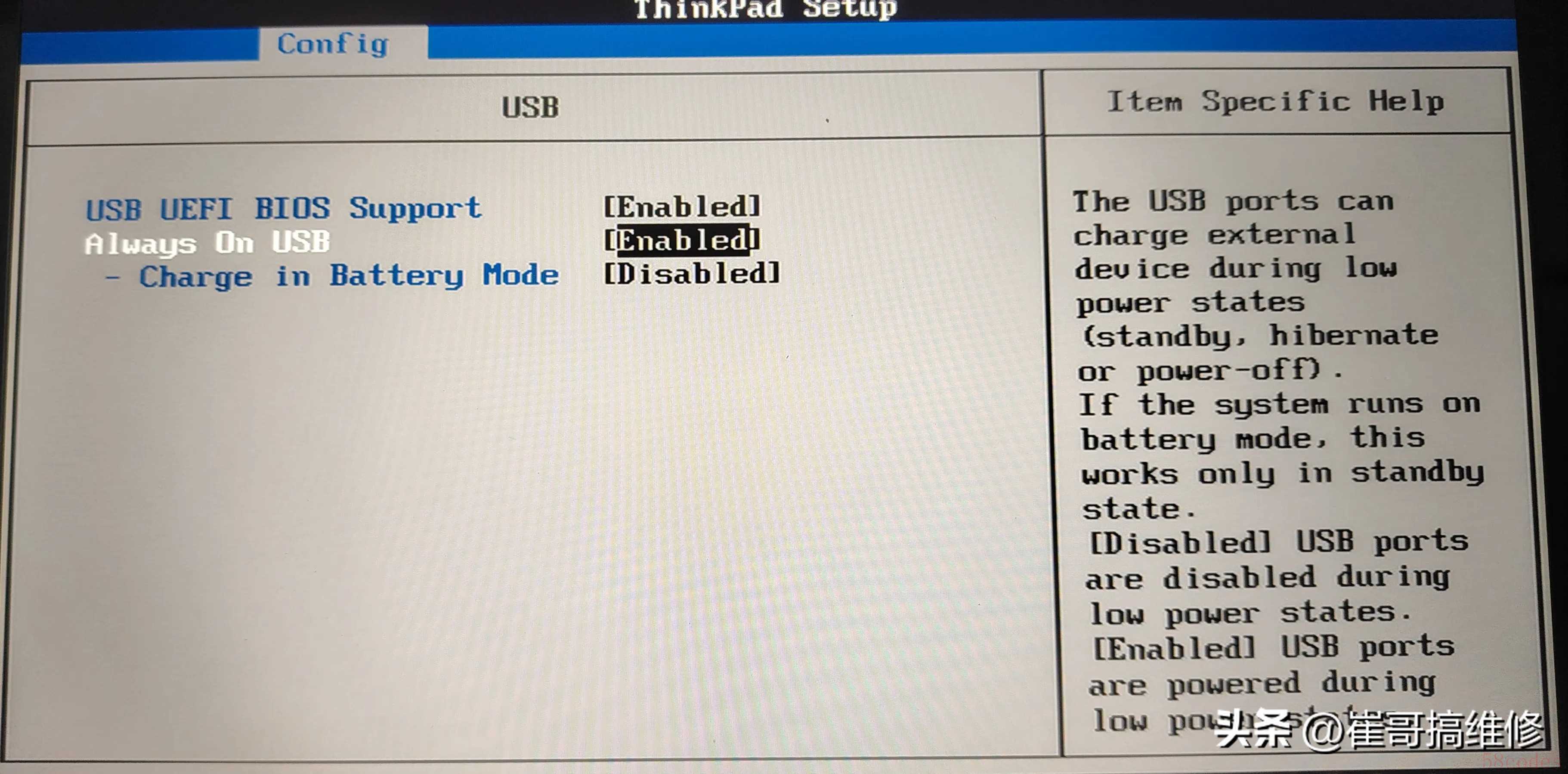
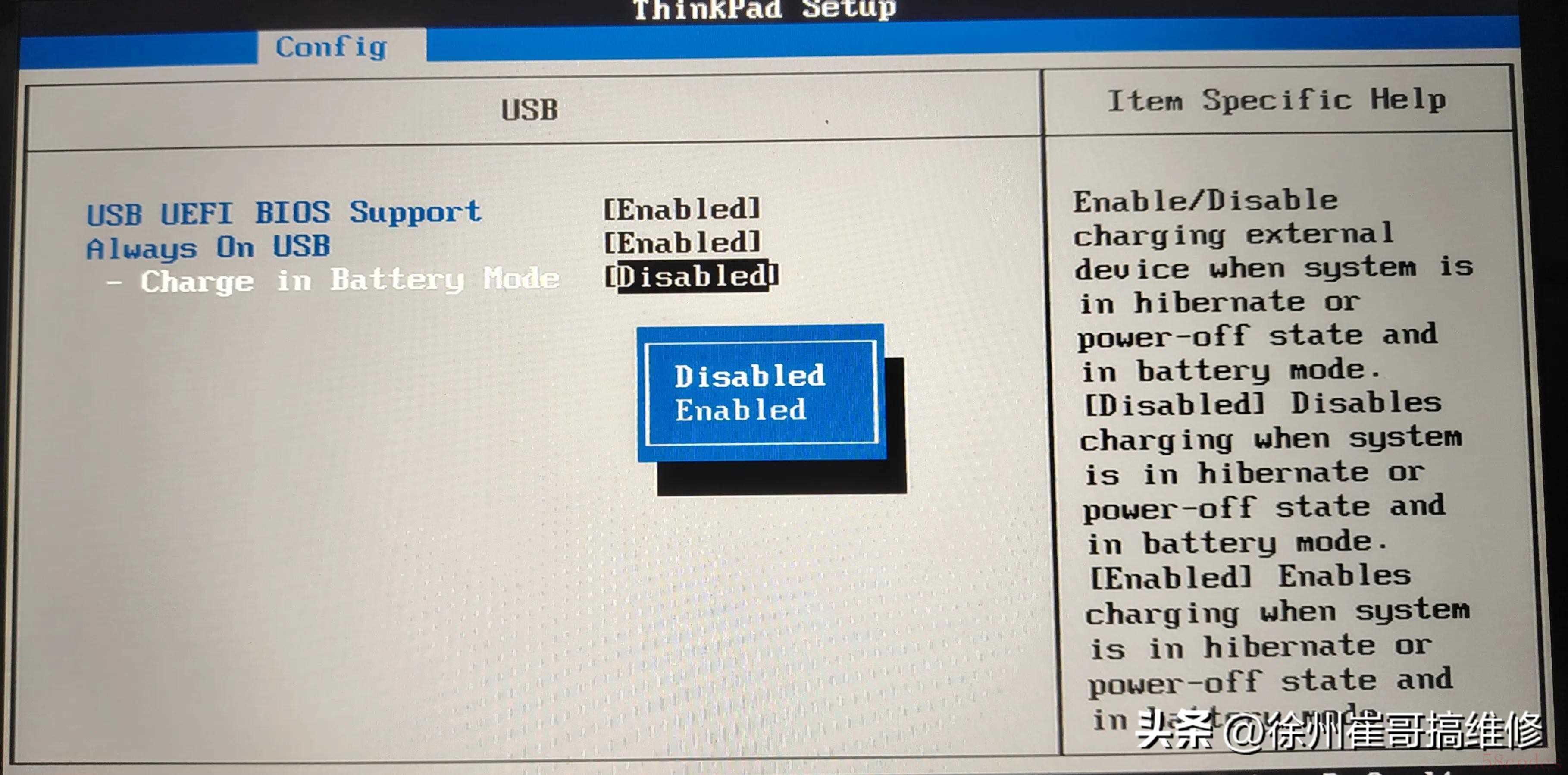
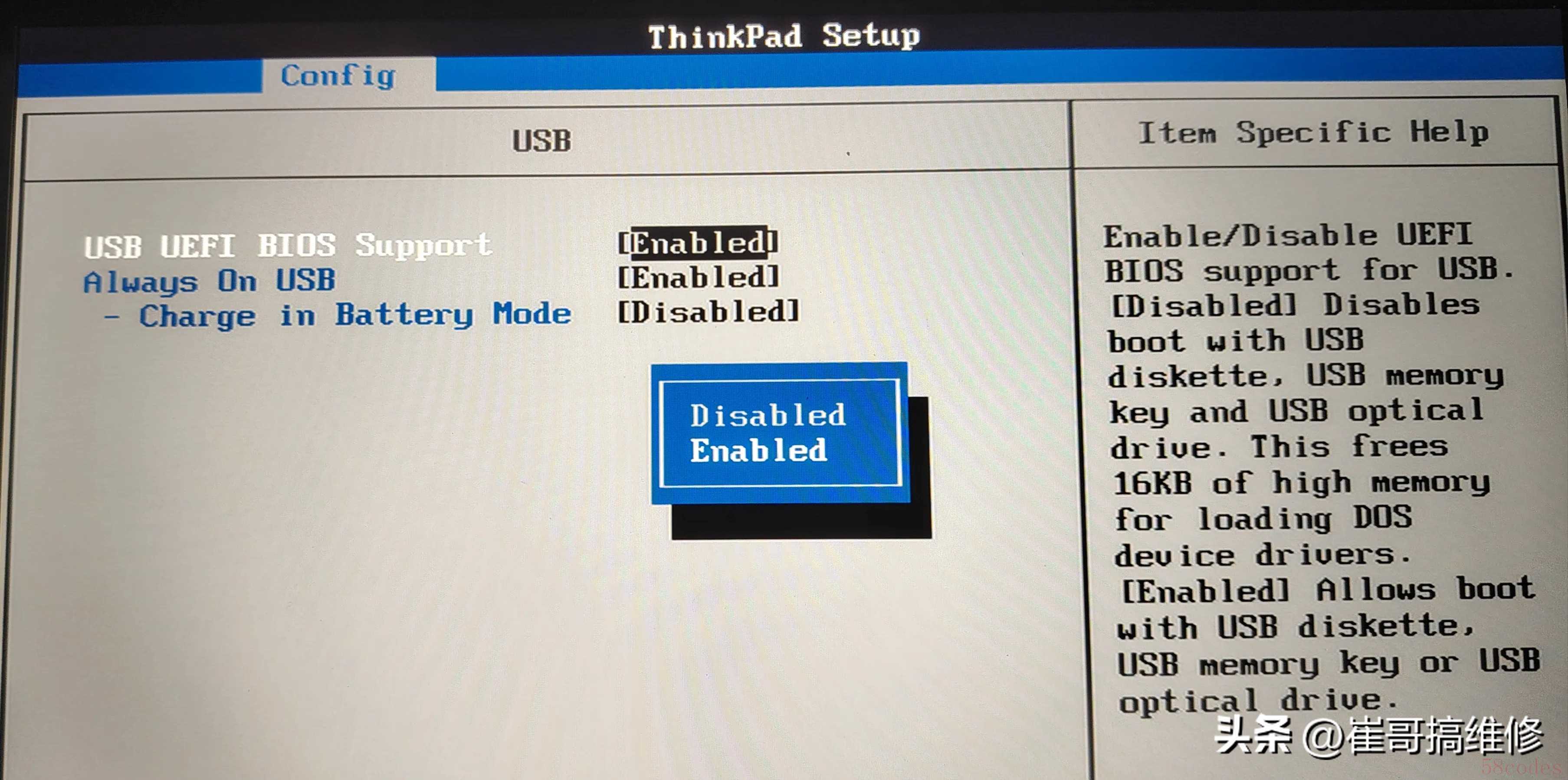
13)、USB 启动UEFI支持设置
这个是对于当时的笔记本,这个时期笔记本是从传统Legacy启动模式向UEFI启动模式过渡,UEFI在当时还属于新生事物,使用的还不多。
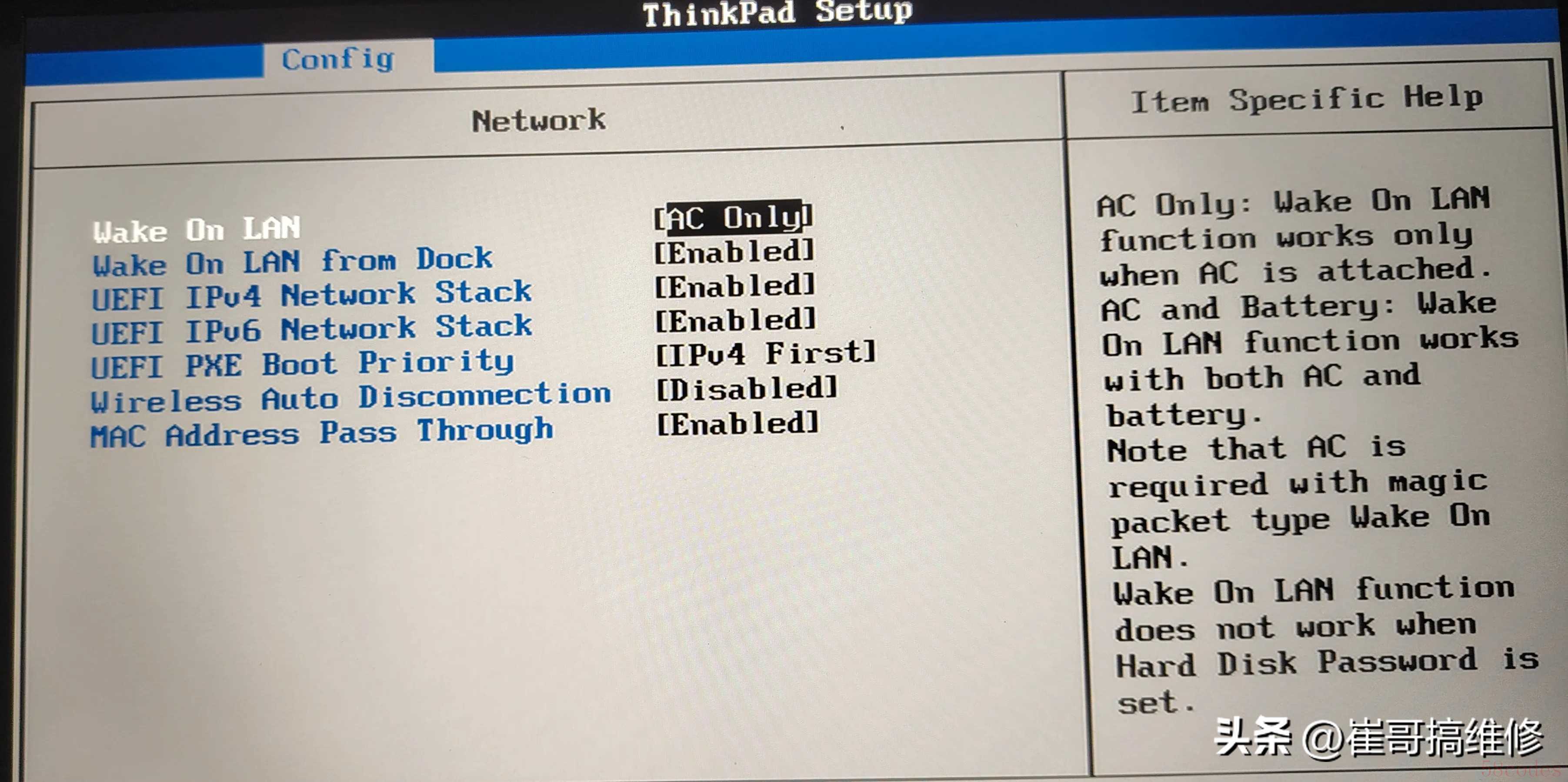
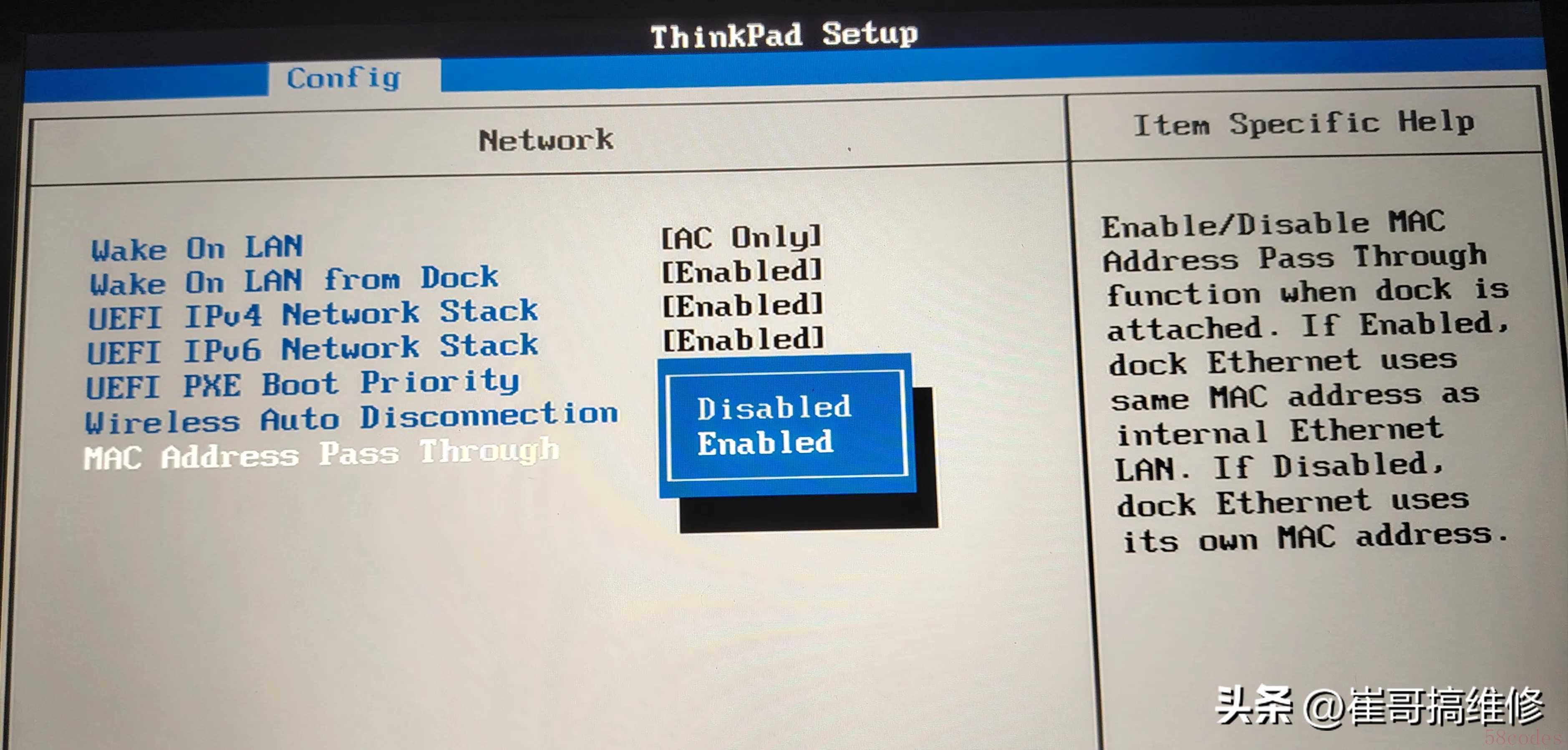
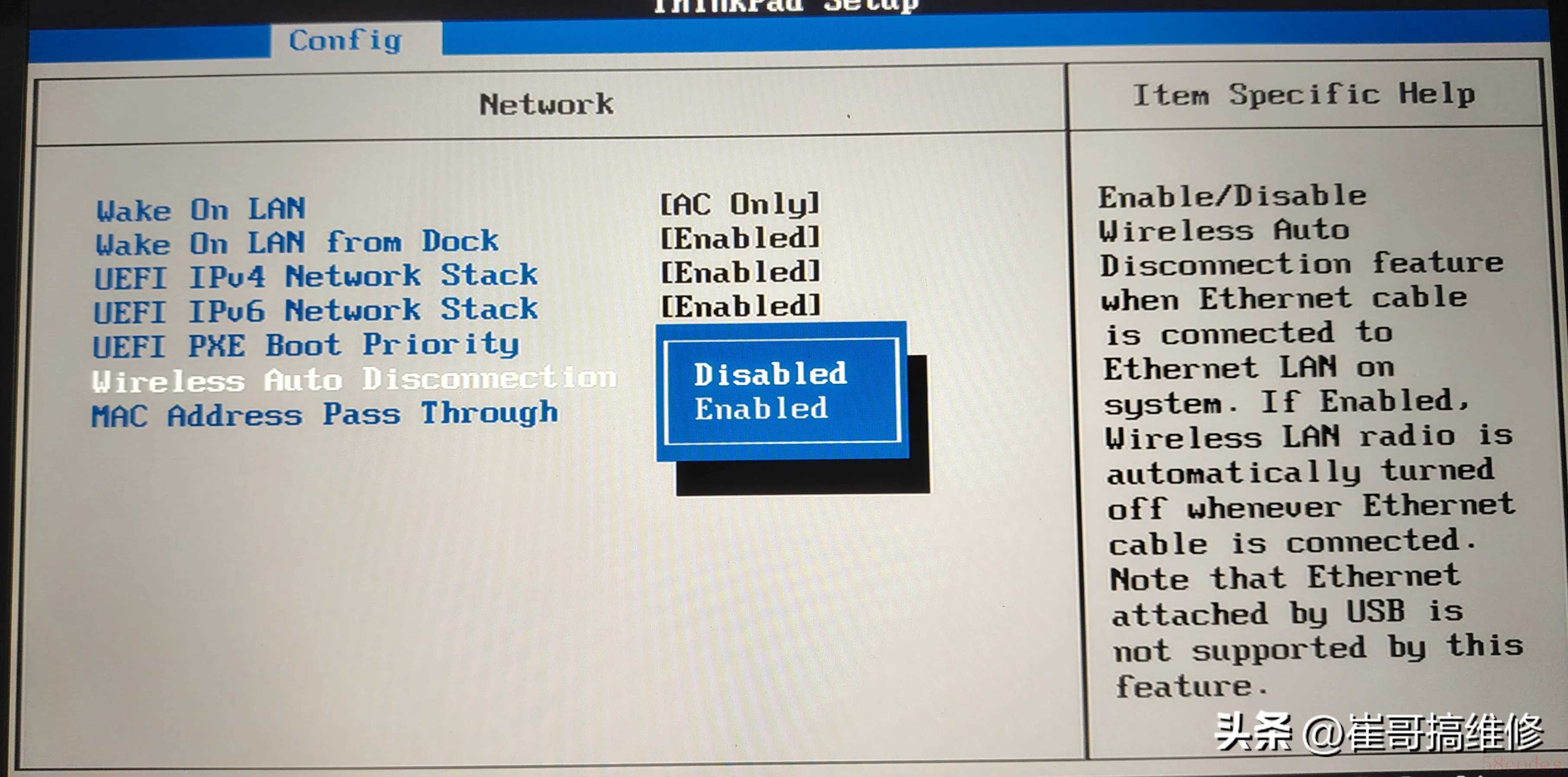
14)、网络设置选项
三、安全选项
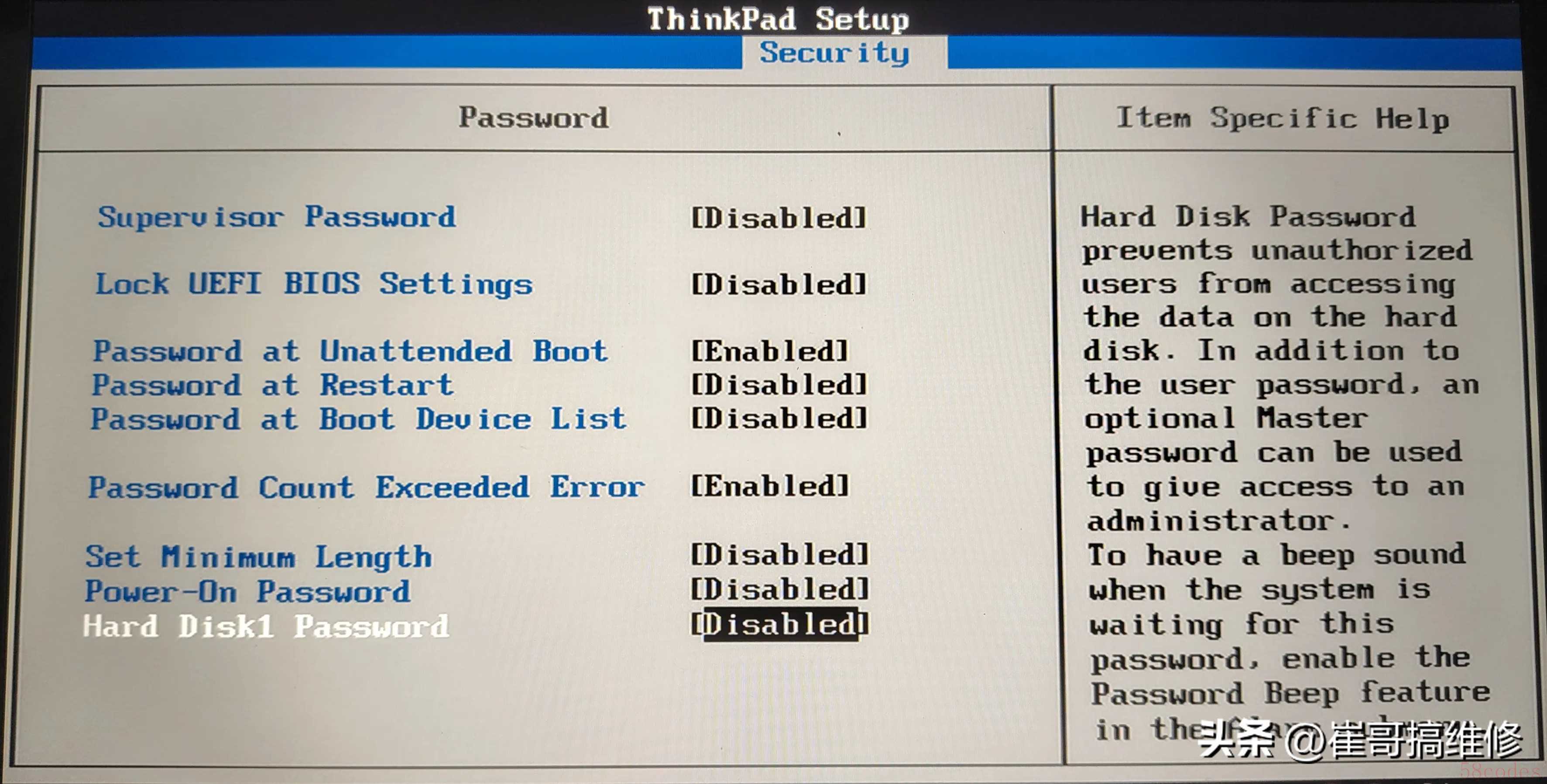
1)、密码设置
如果我们的电脑没有那么机密,最好不要设置笔记本的密码。因为笔记本的密码不是扣电池就能去除的,特别是THINKPAD笔记本,它的密码是保存在EC芯片中,没有专用的编程器,该 密码是无法去除的。
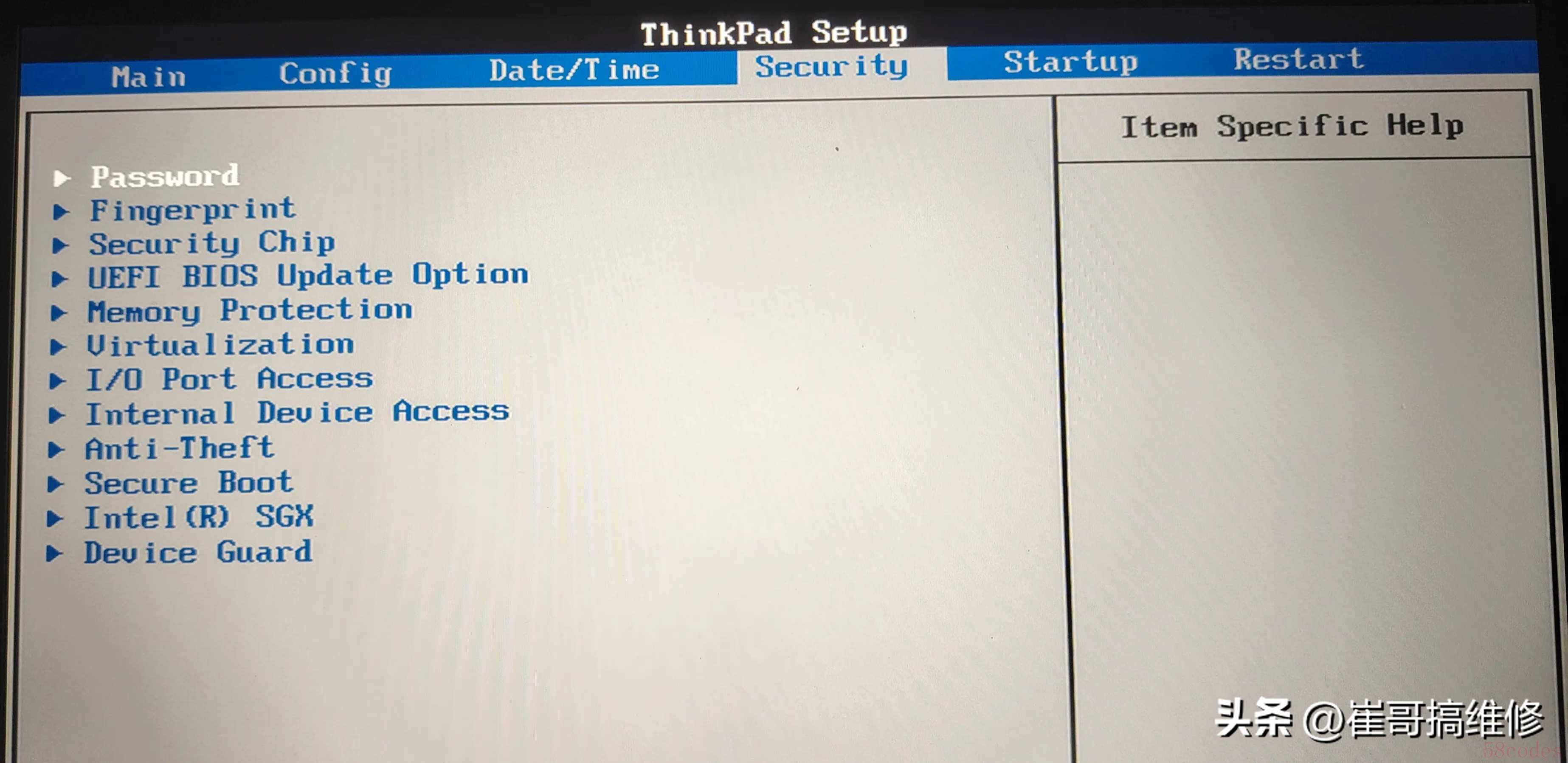
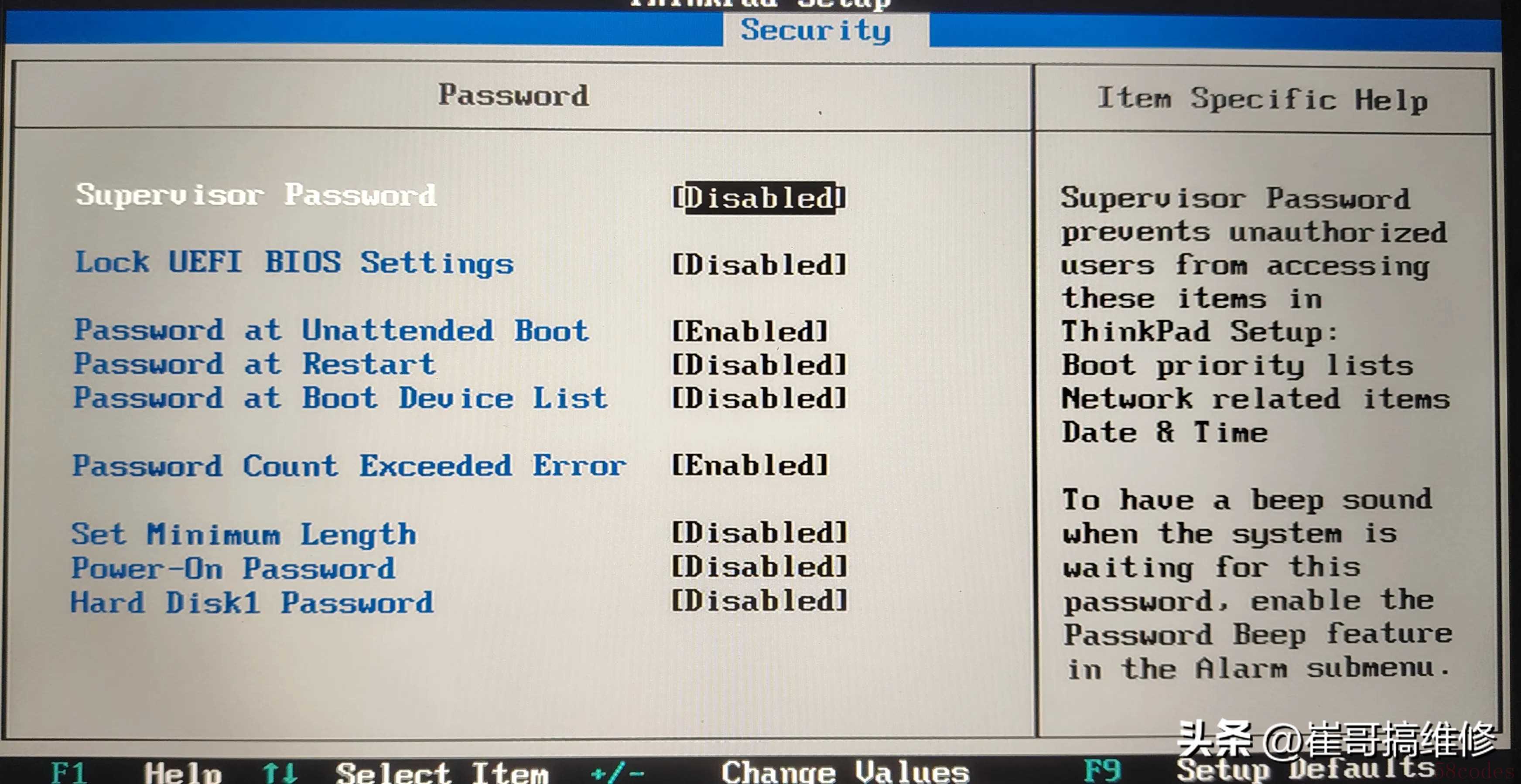
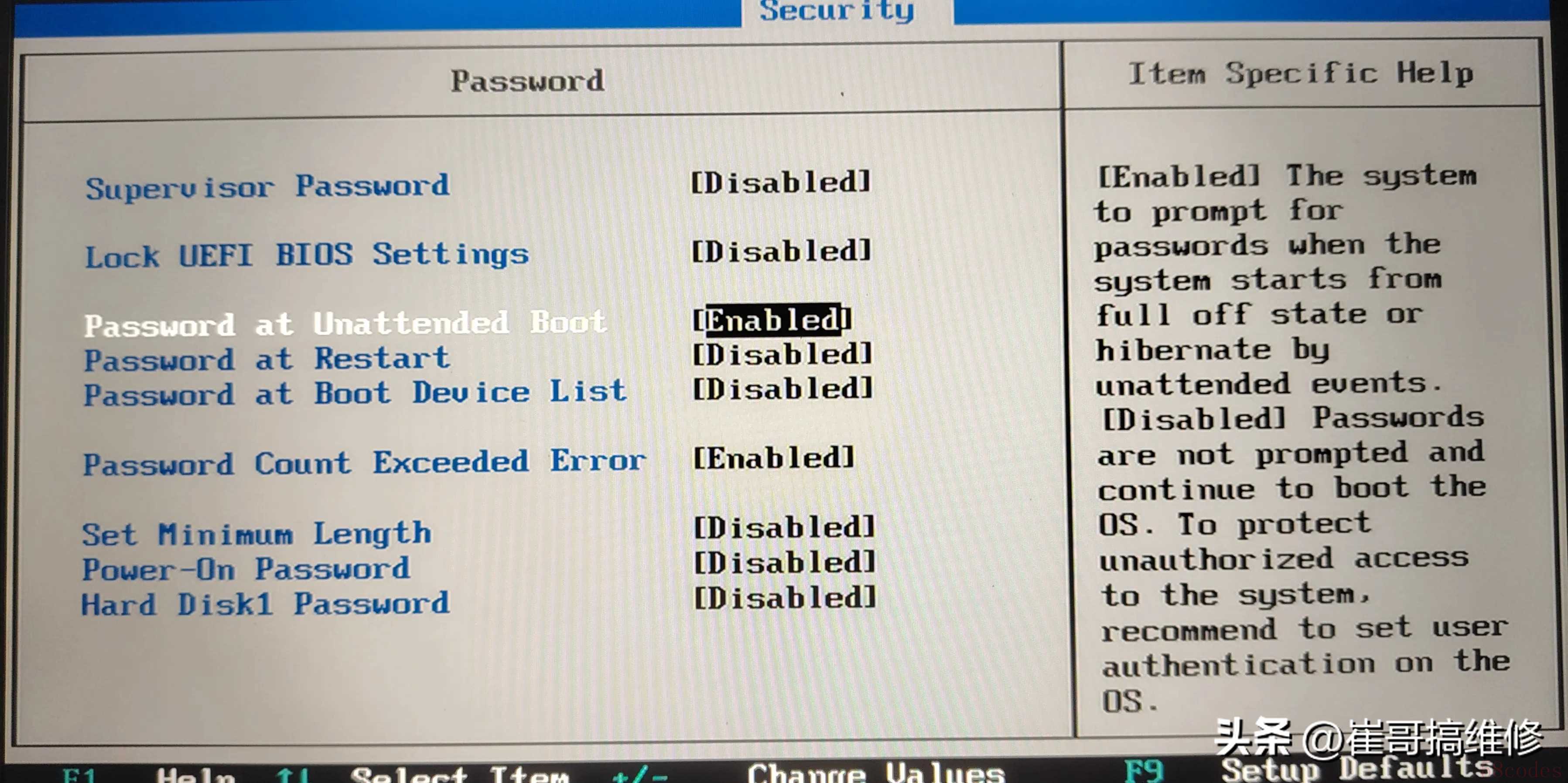
2)、锁定UEFI BIOS设置
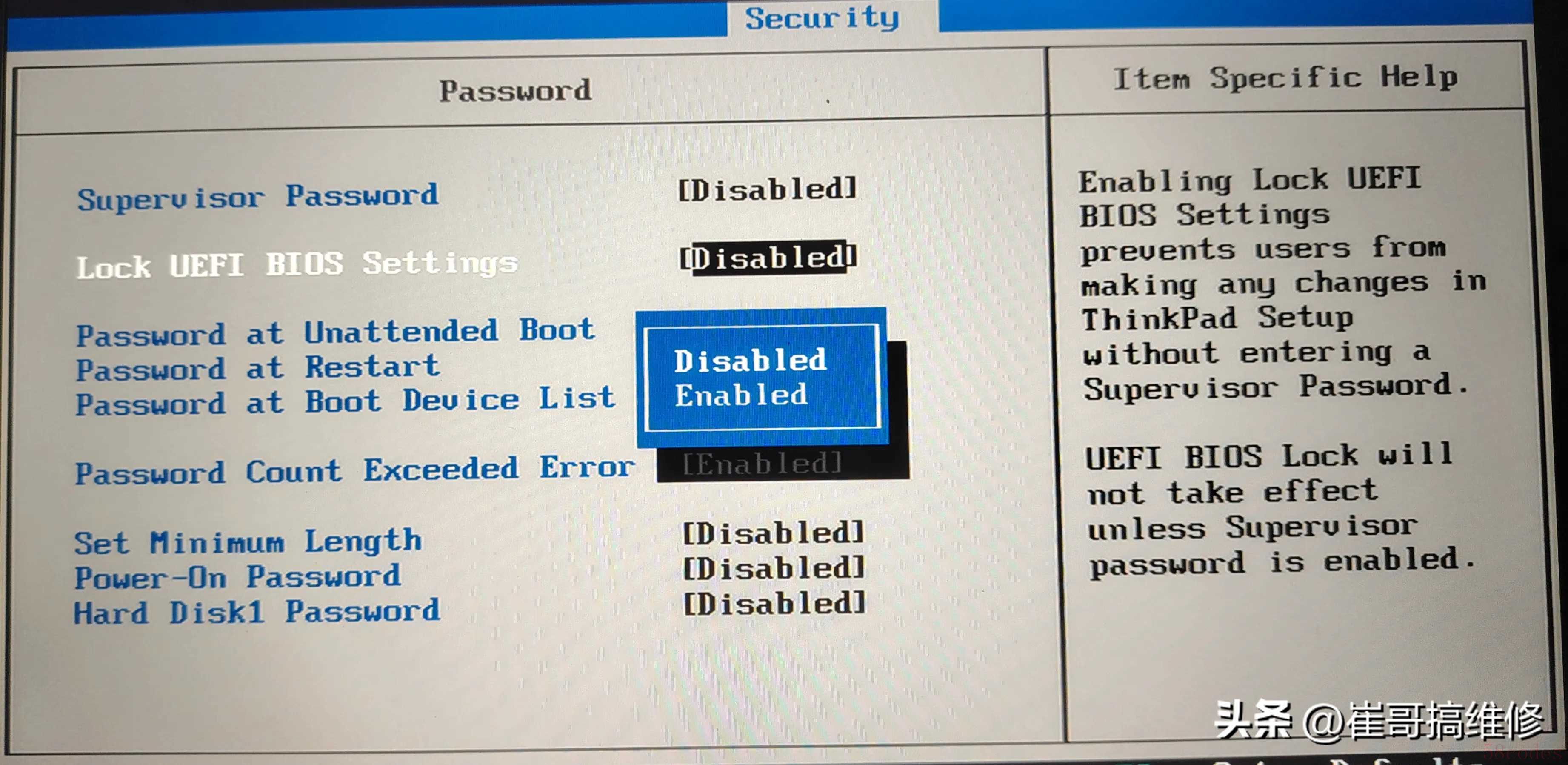
3)、电脑重启时是否需要密码设置
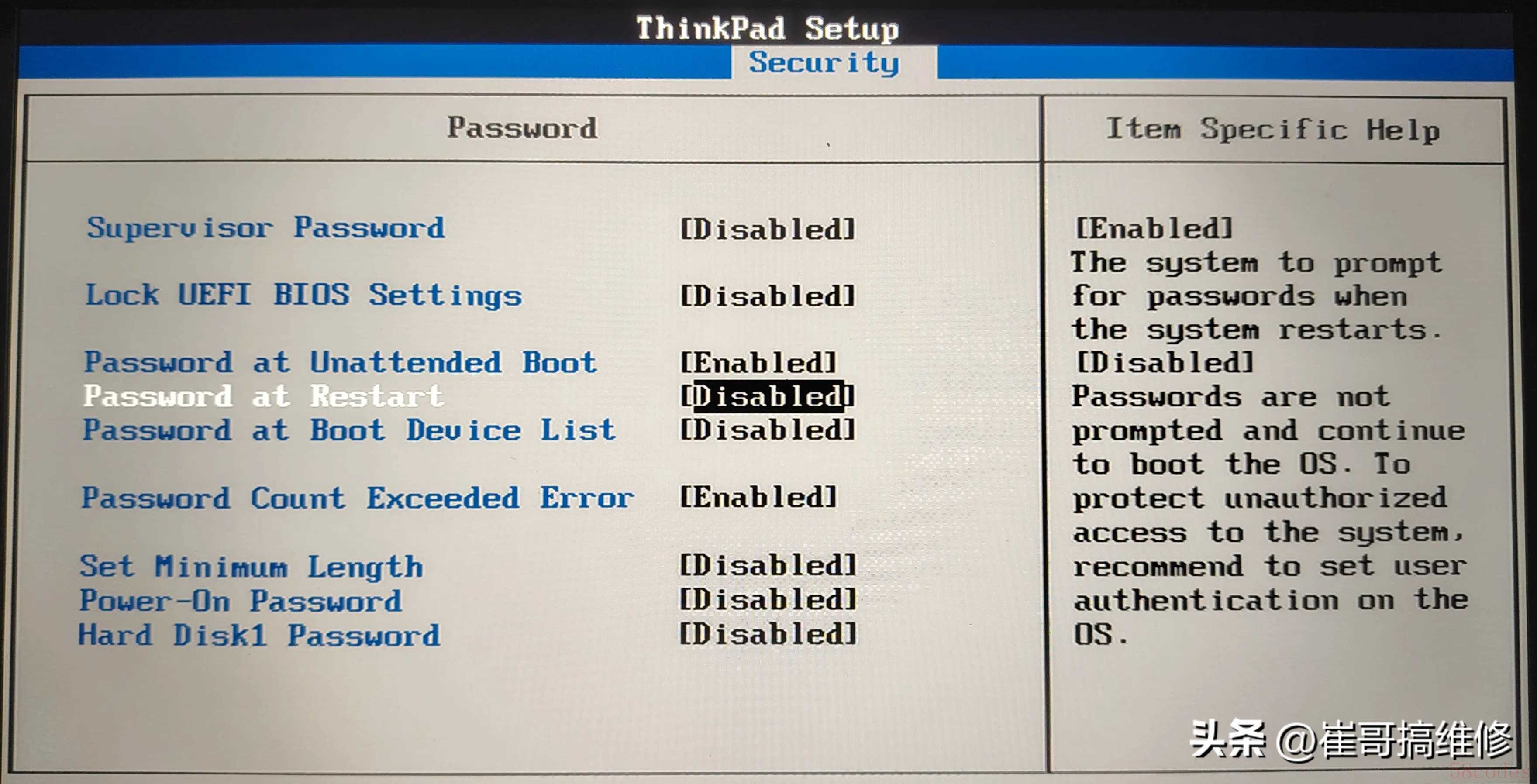
4)、按下F12临时启动菜单时需要密码
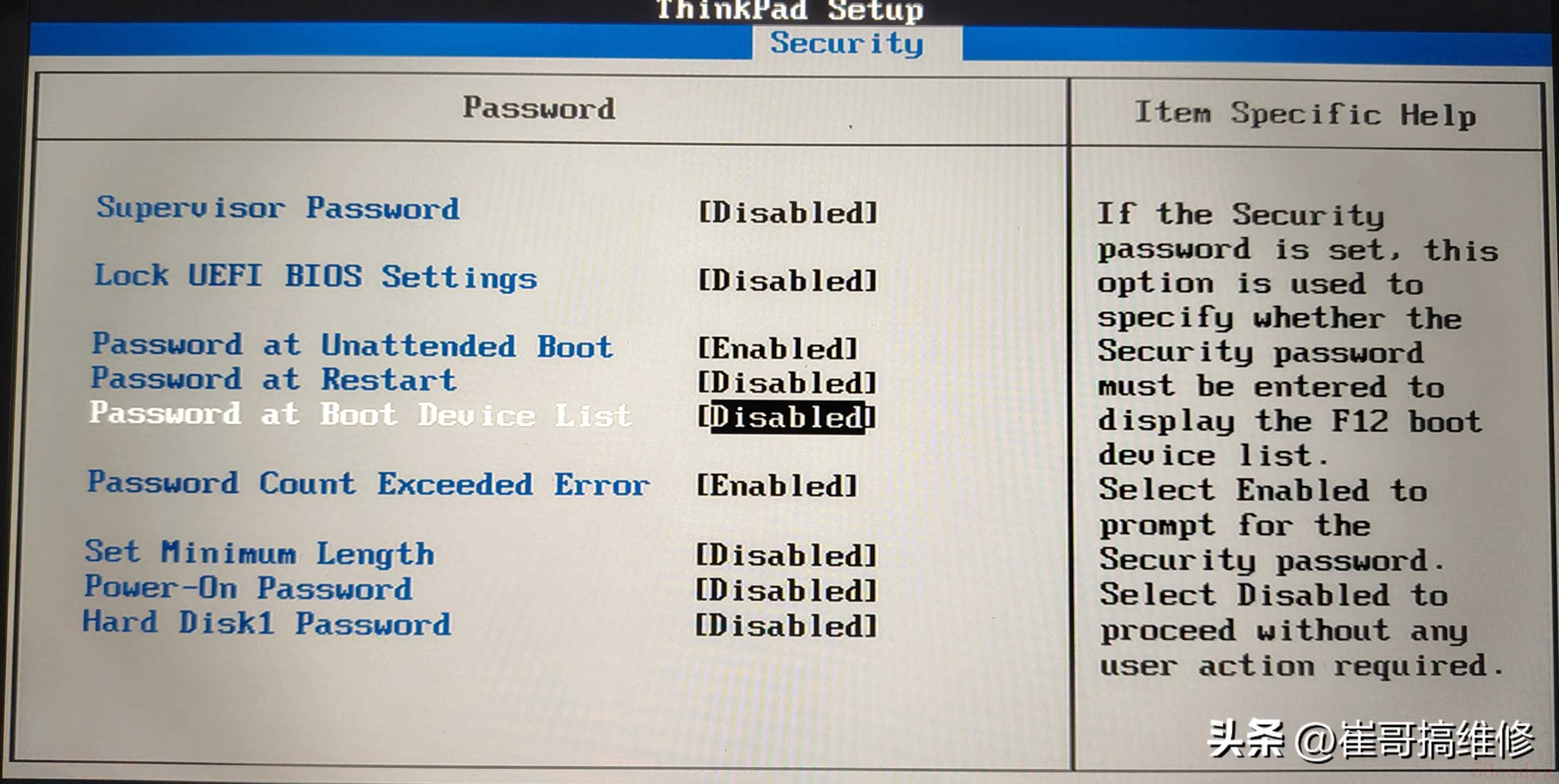
5)、设置密码长度
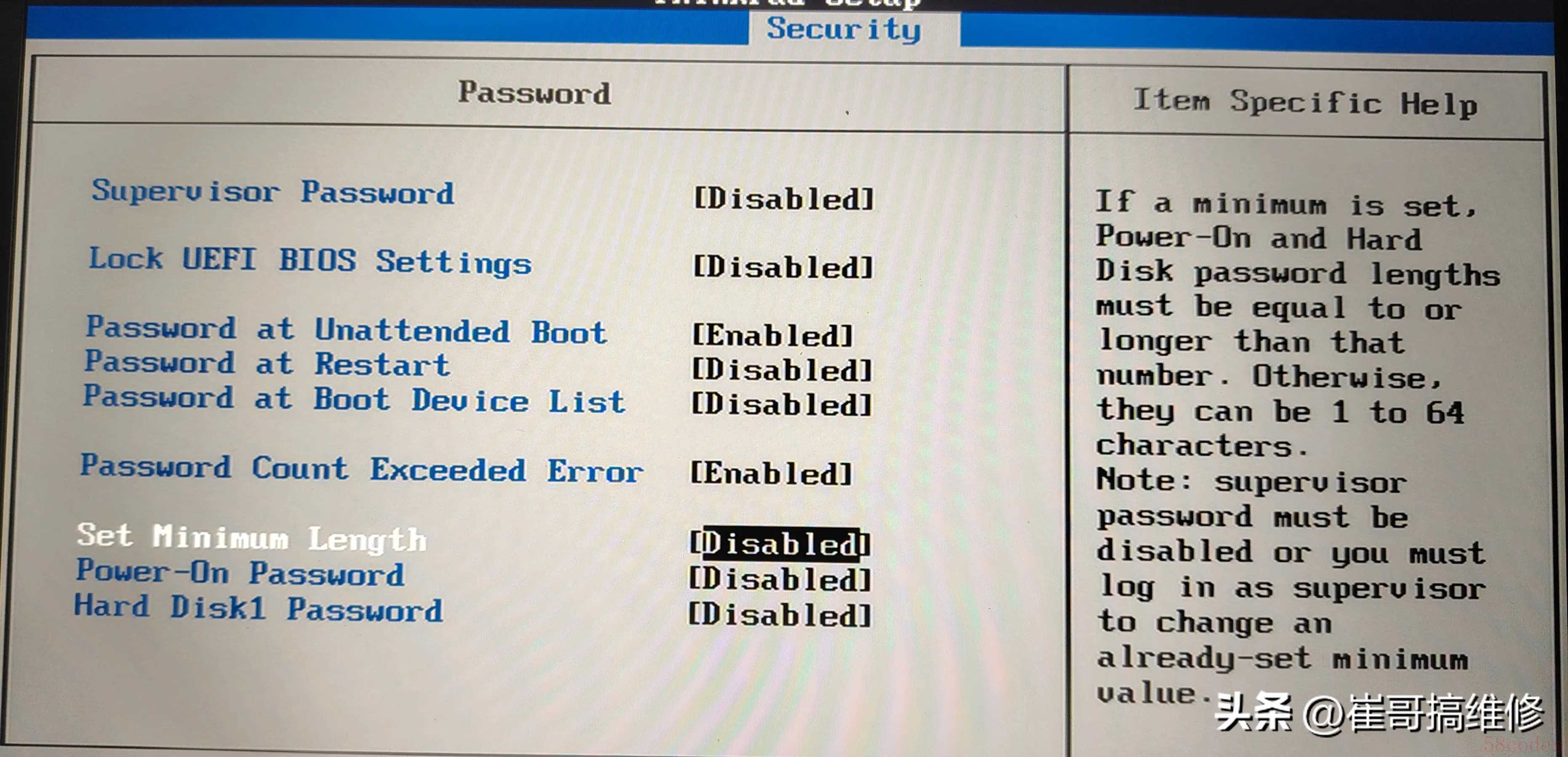
6)、0199错误信息显示与隐藏
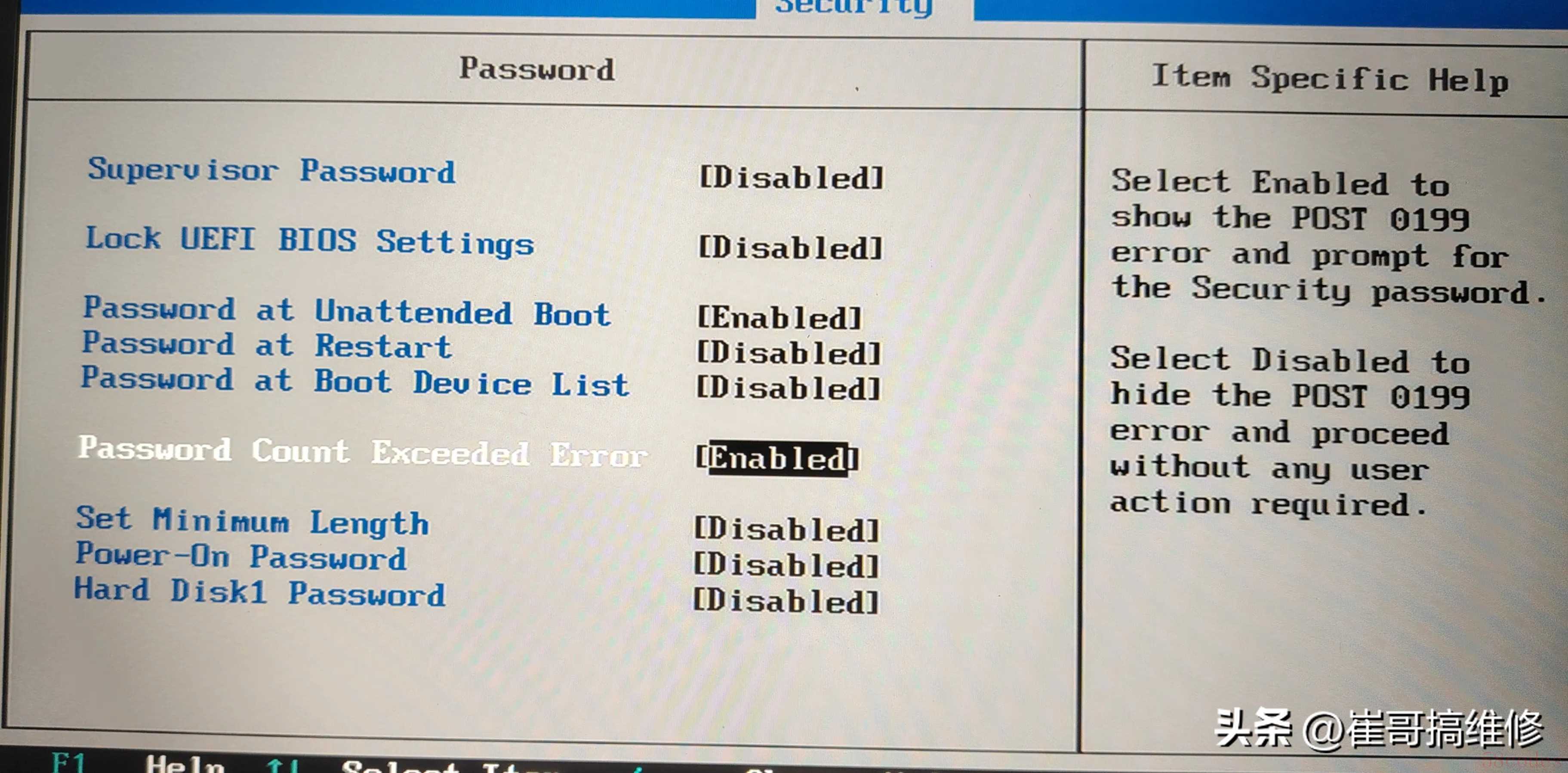
7)、开机时需要输入密码设置
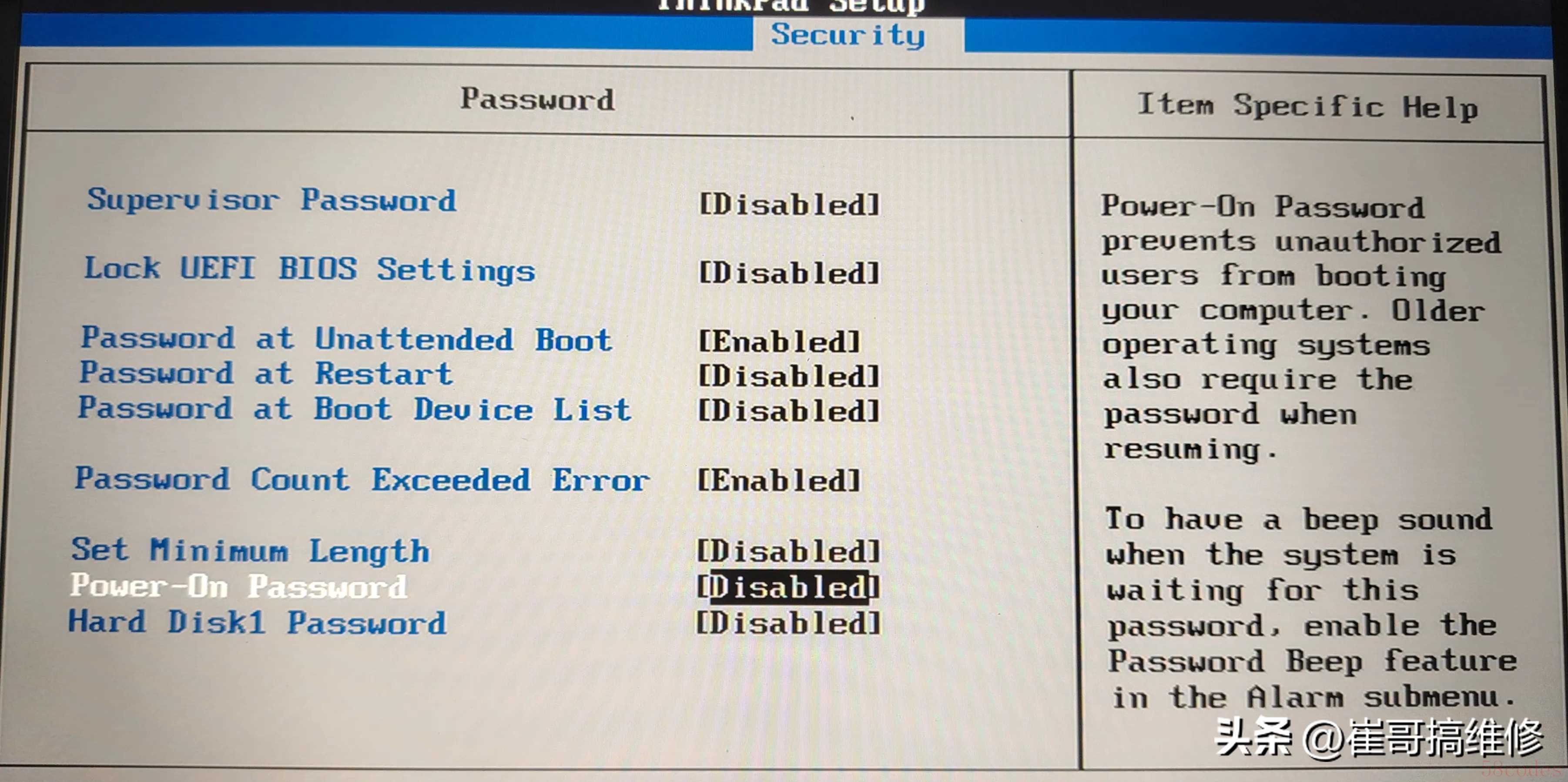
8)、硬盘密码设置
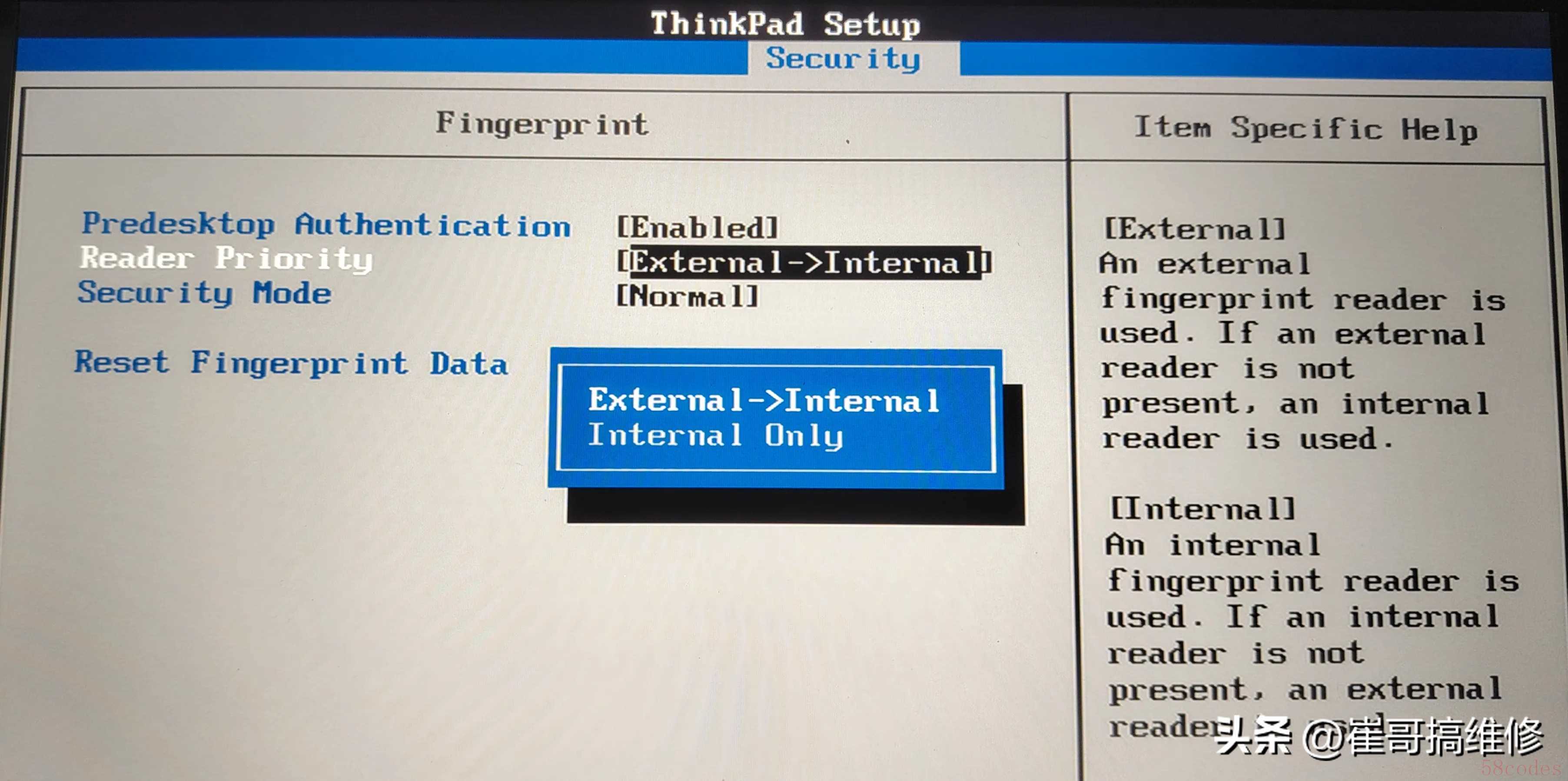
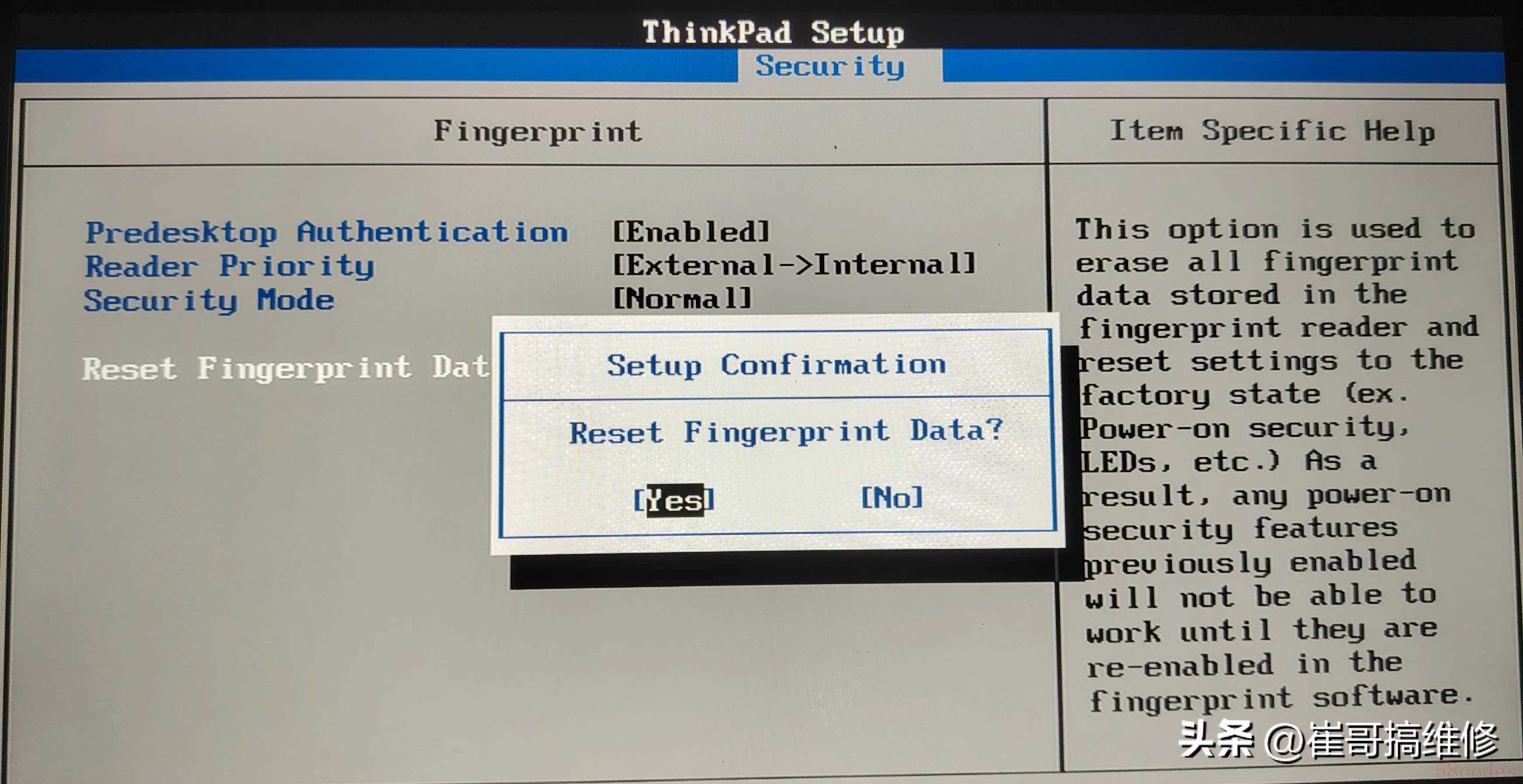
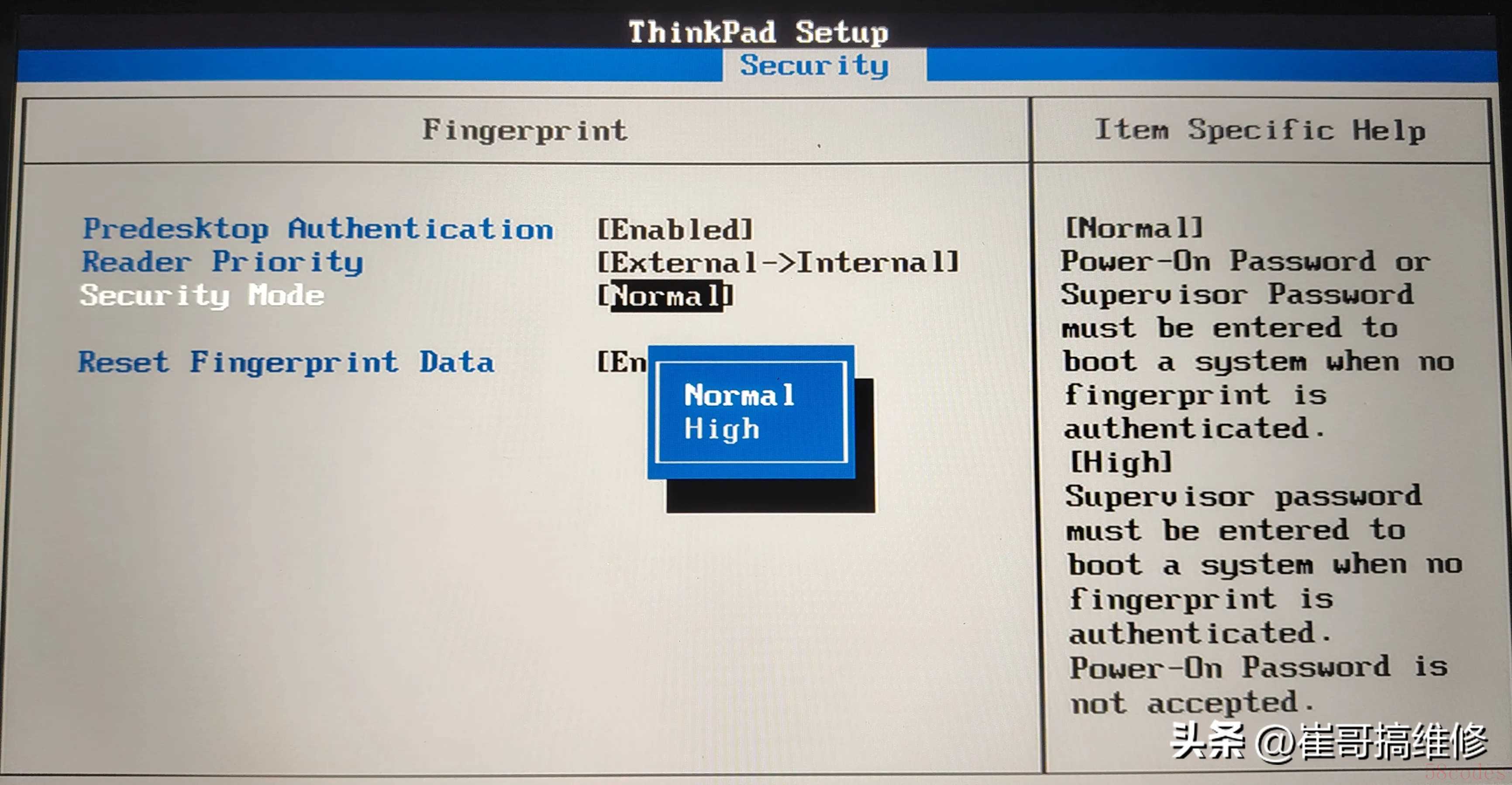
9)、指纹设置选项

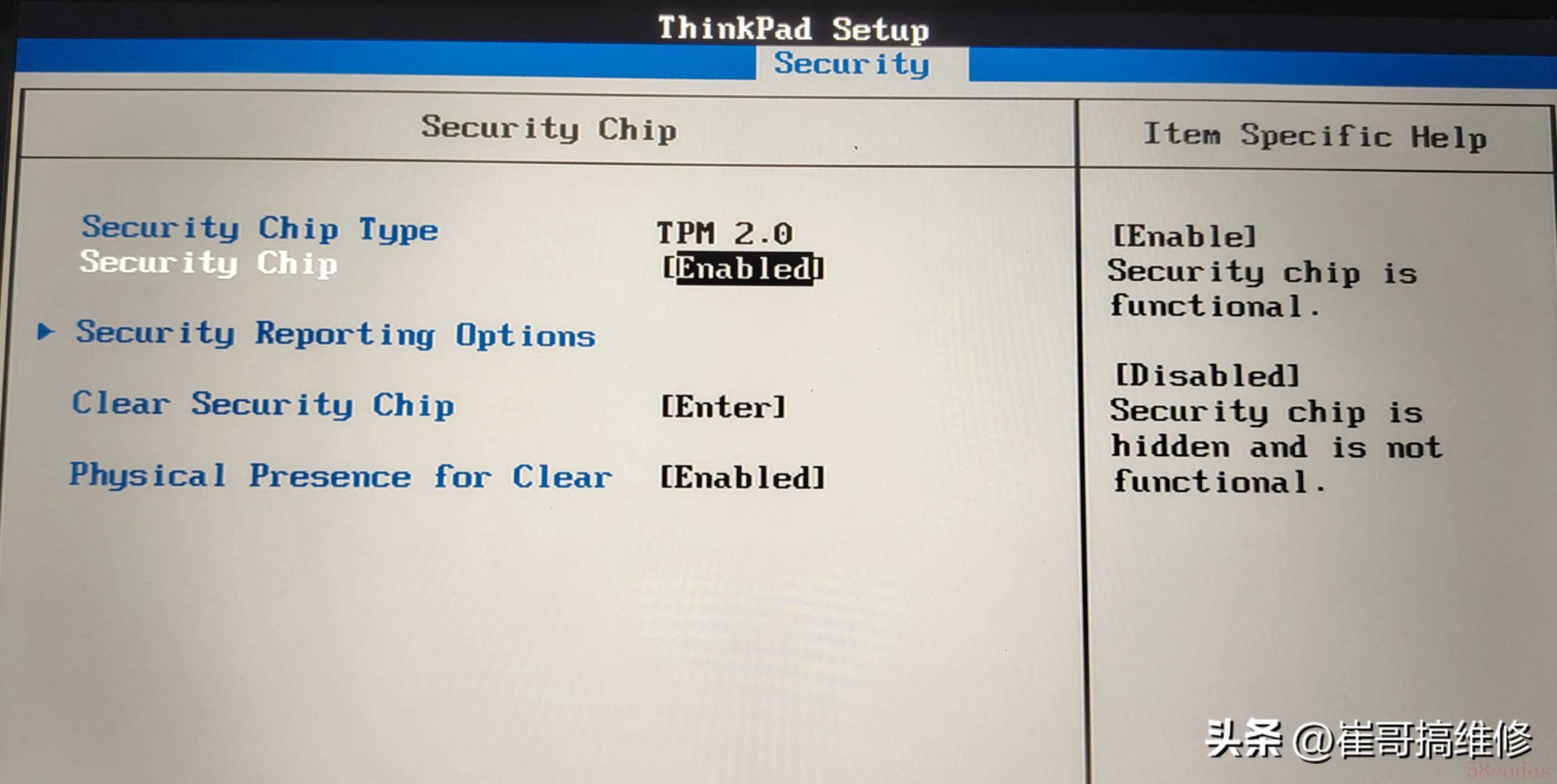
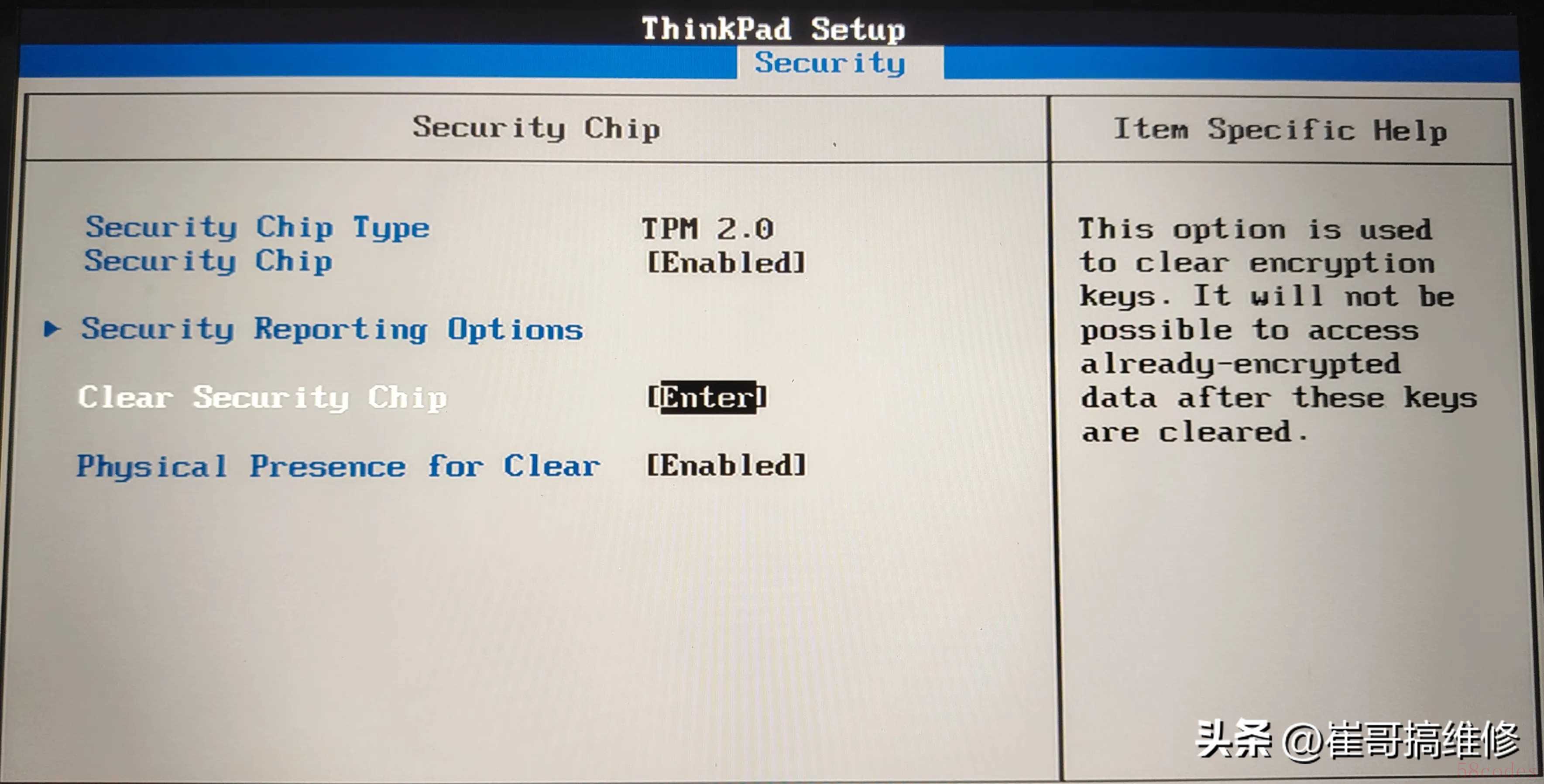
10)、安全芯片启用
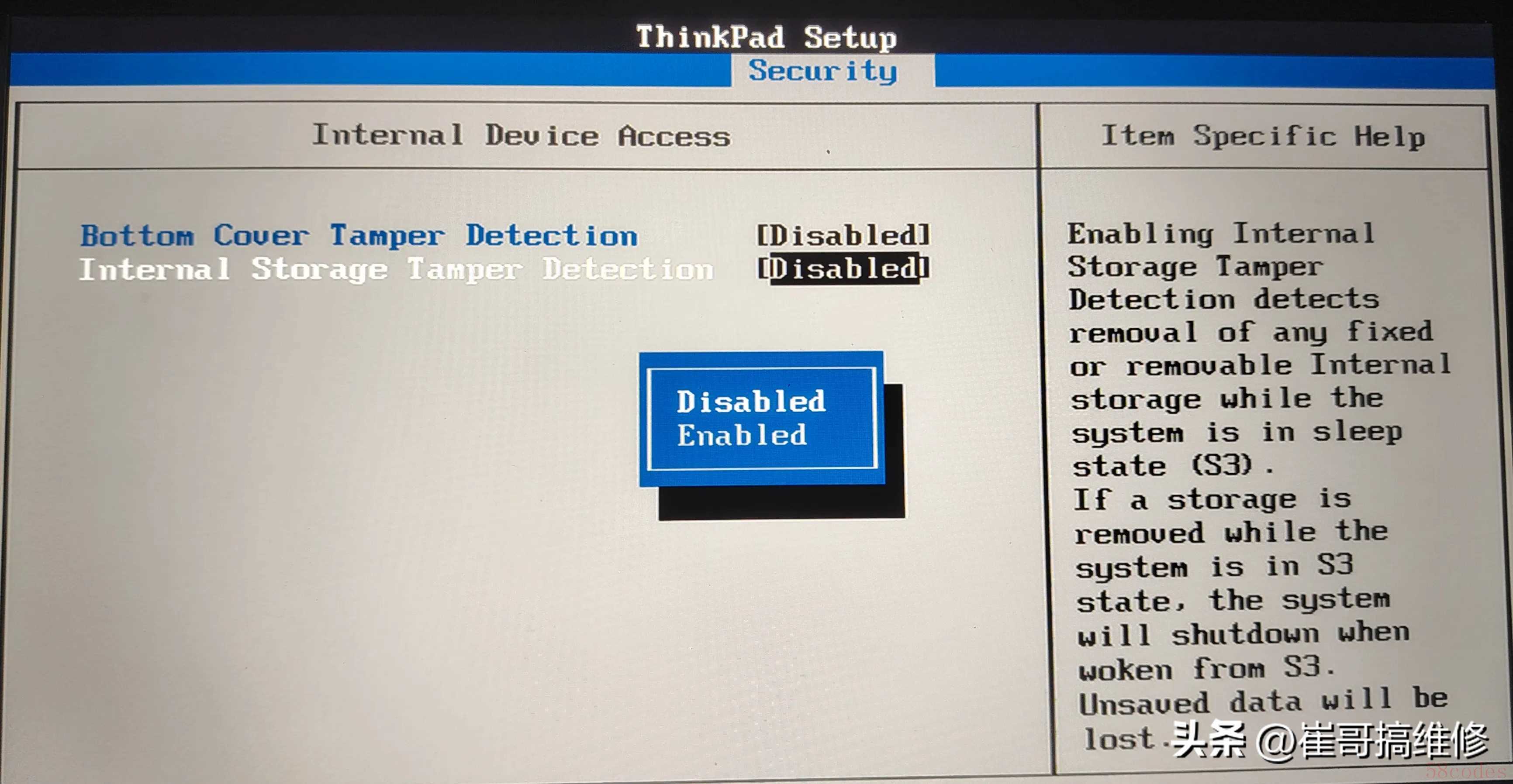
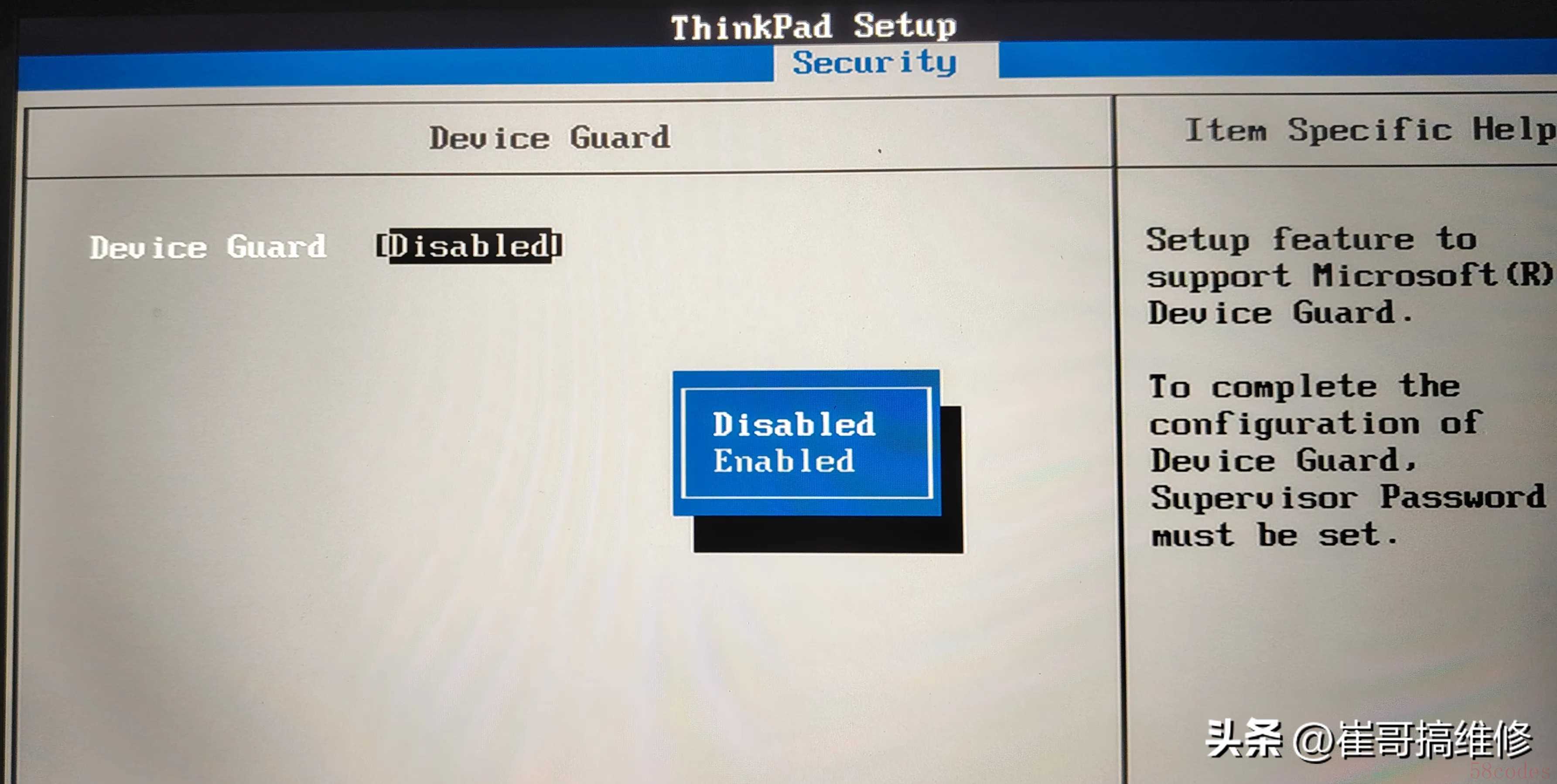
11)、笔记本内置设备启用与禁用设置

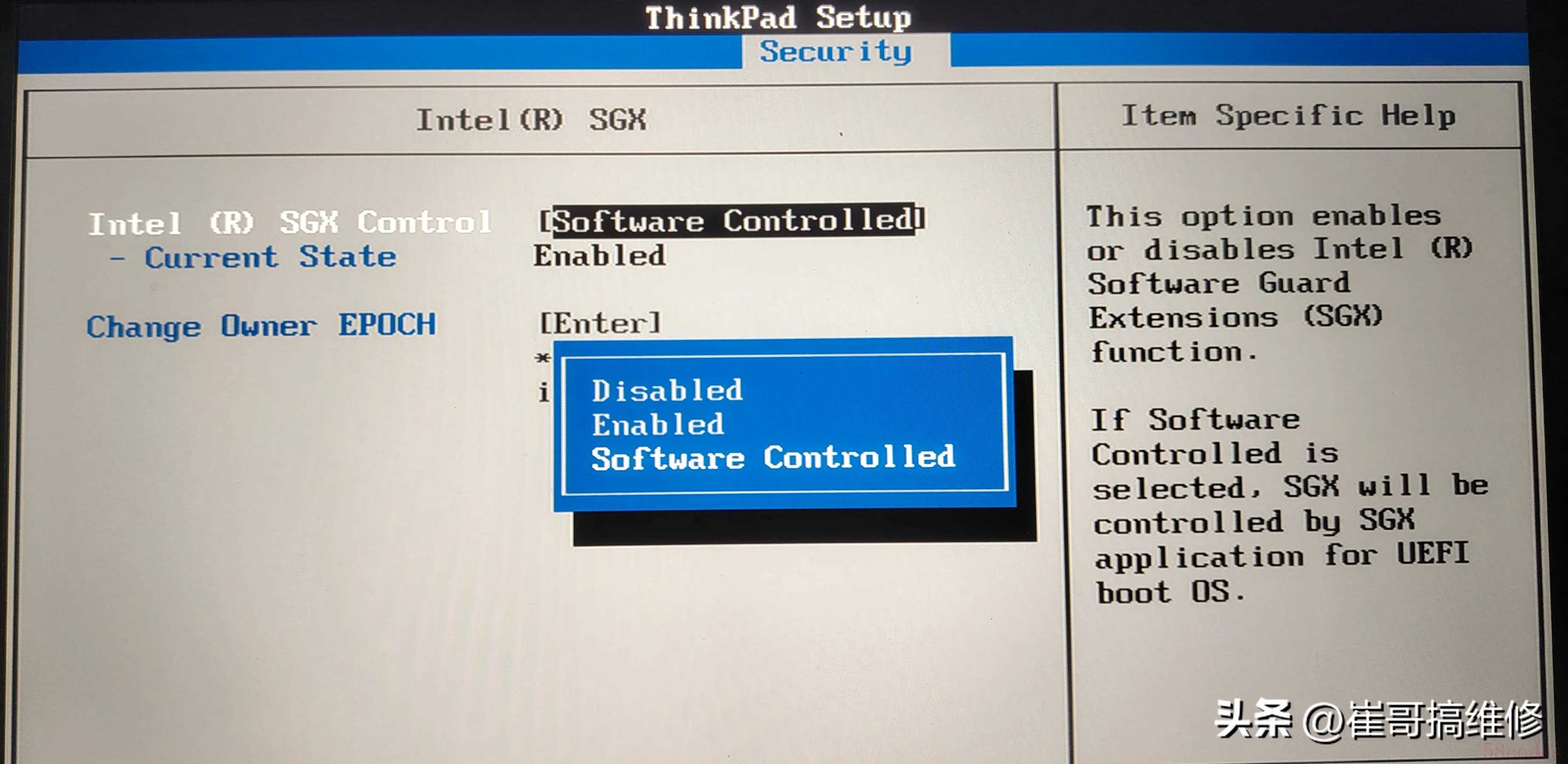
12)、INTEL虚似技术设置
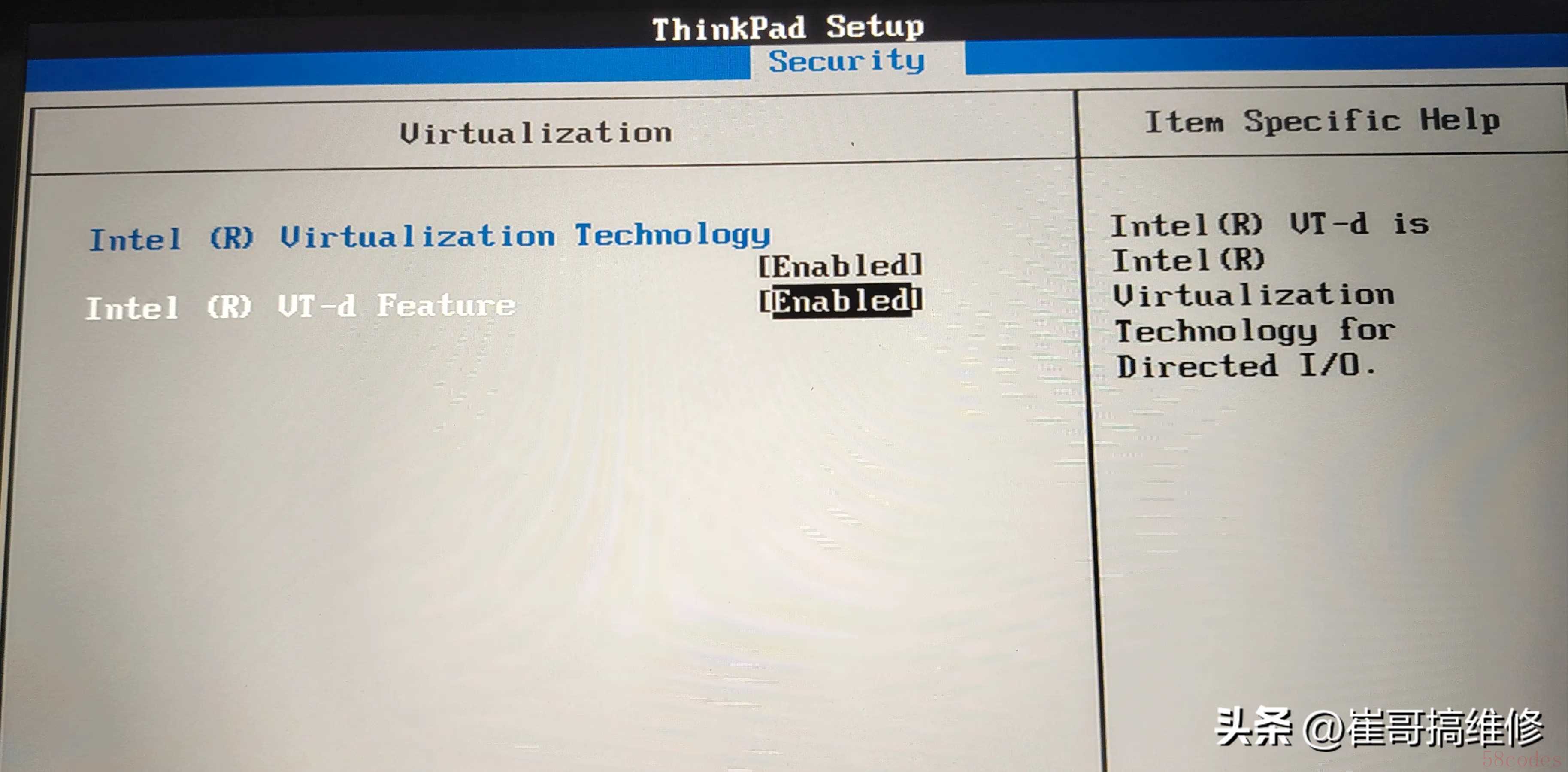
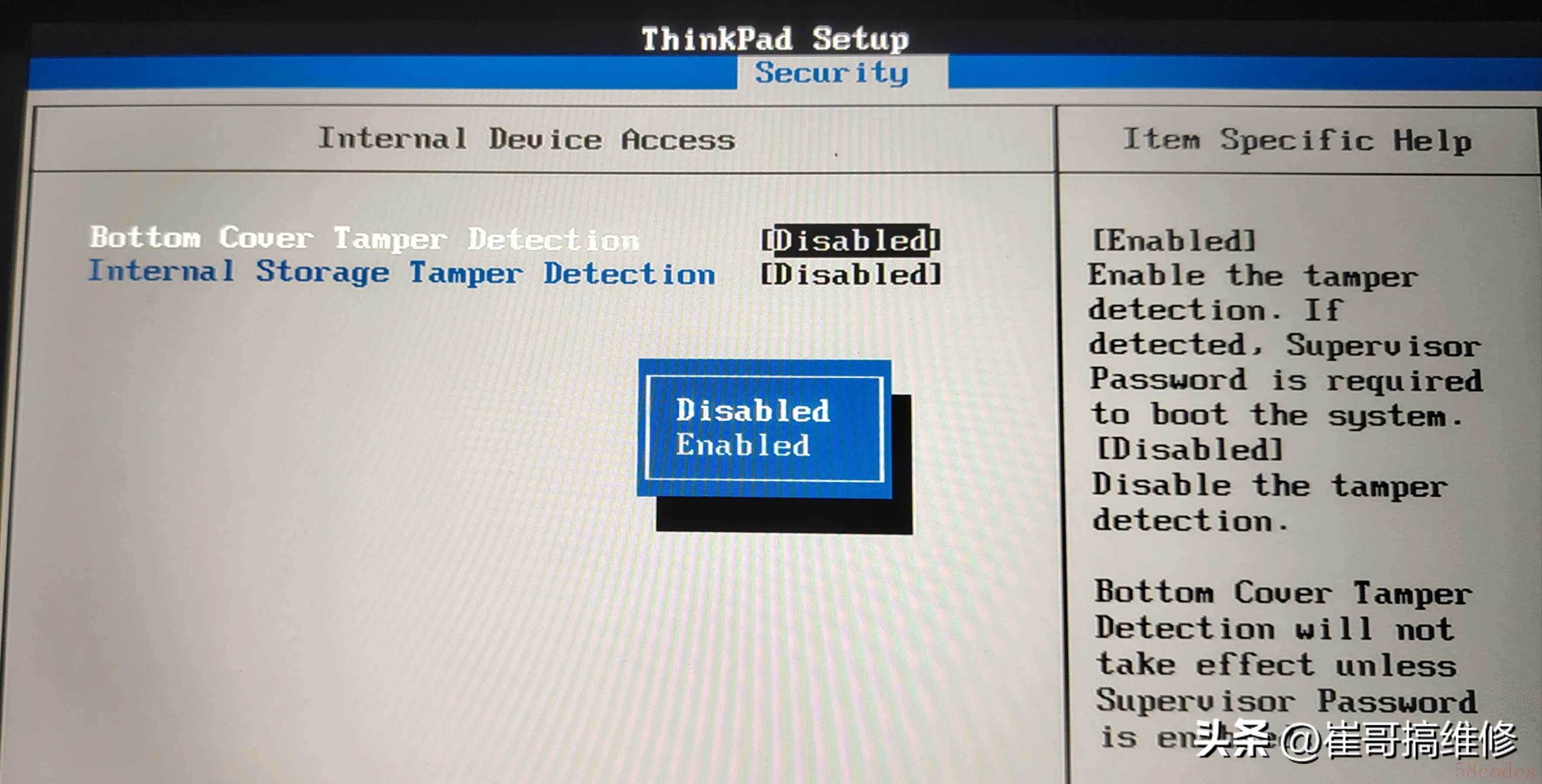
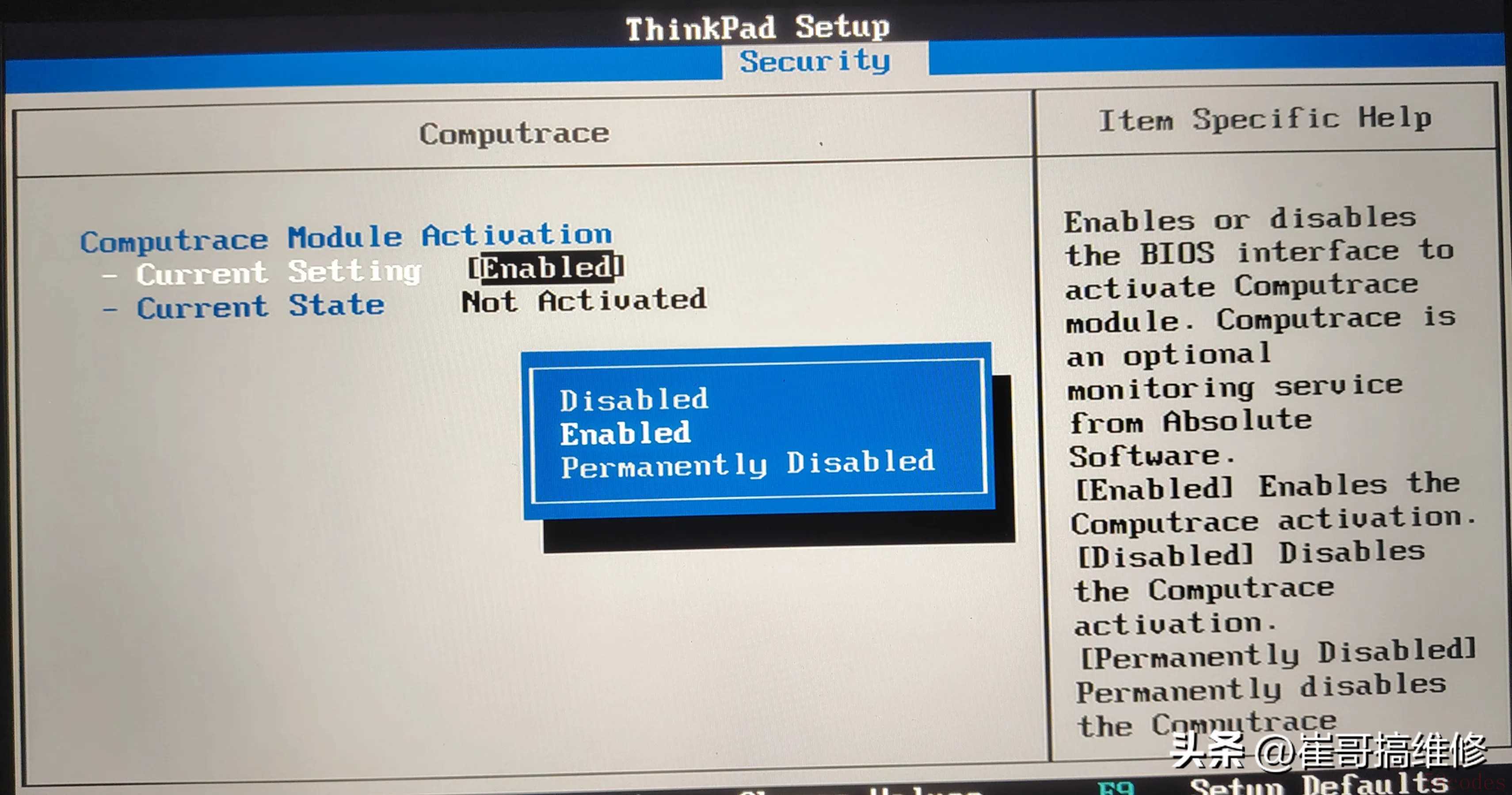

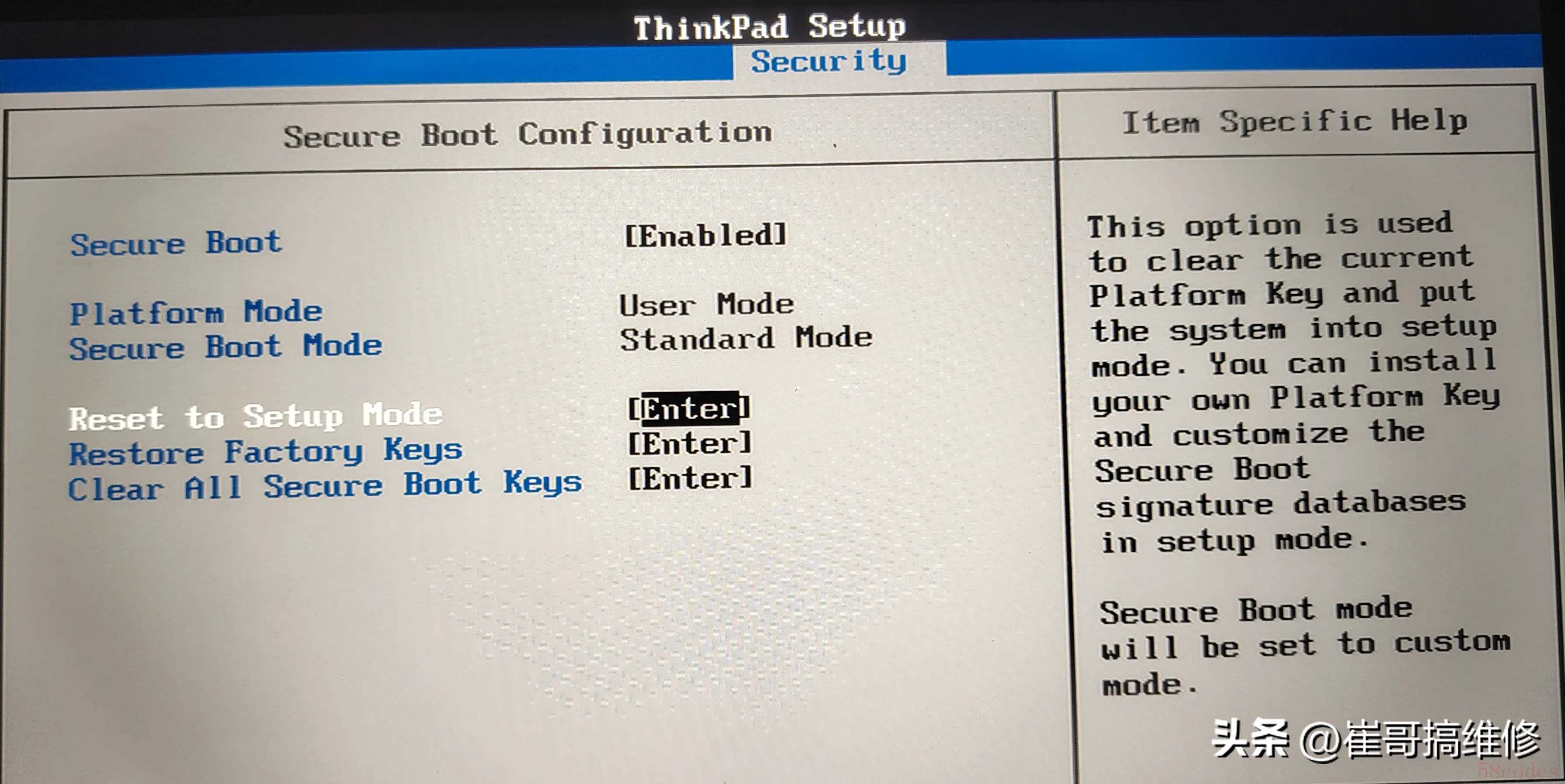
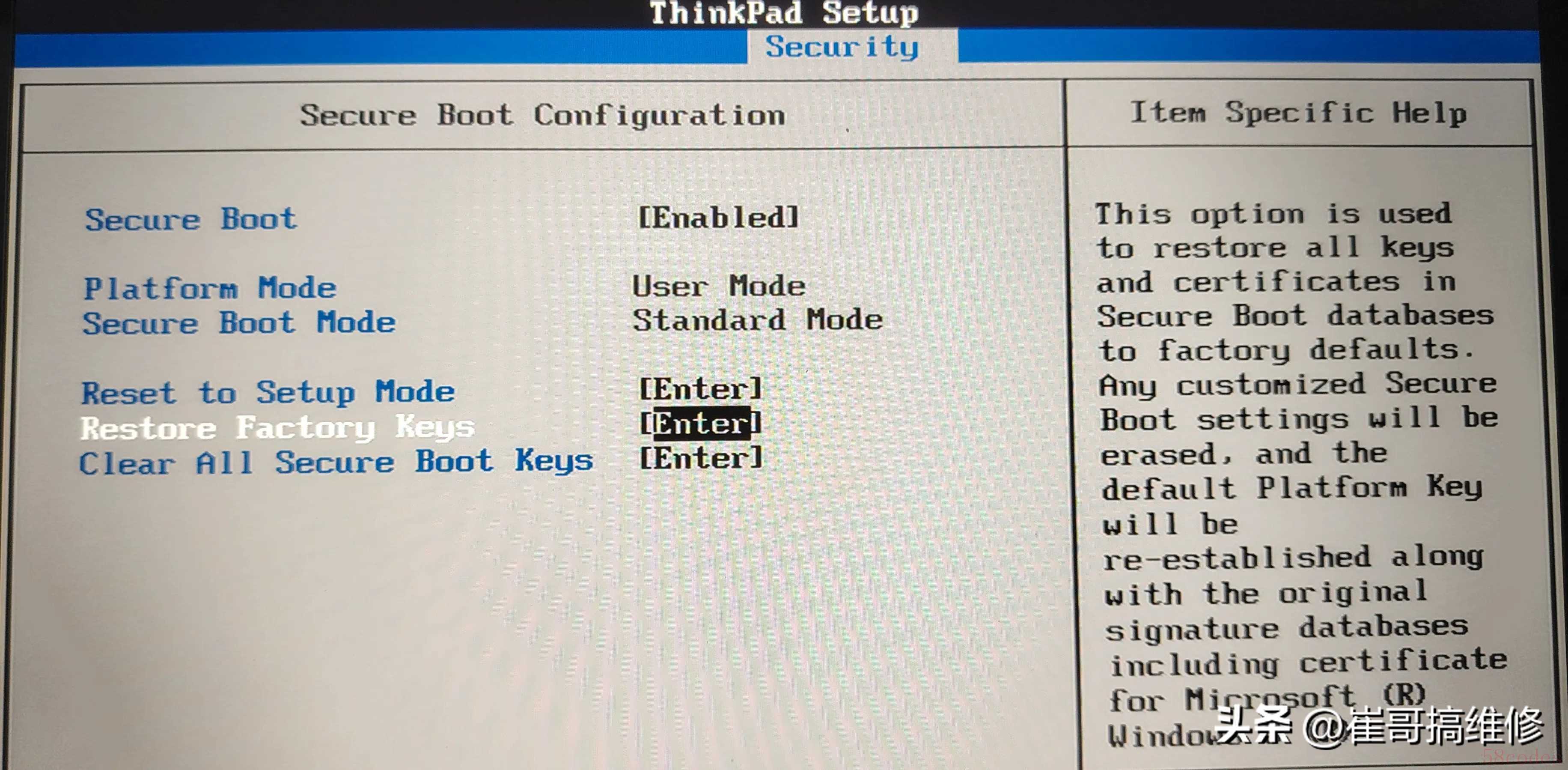
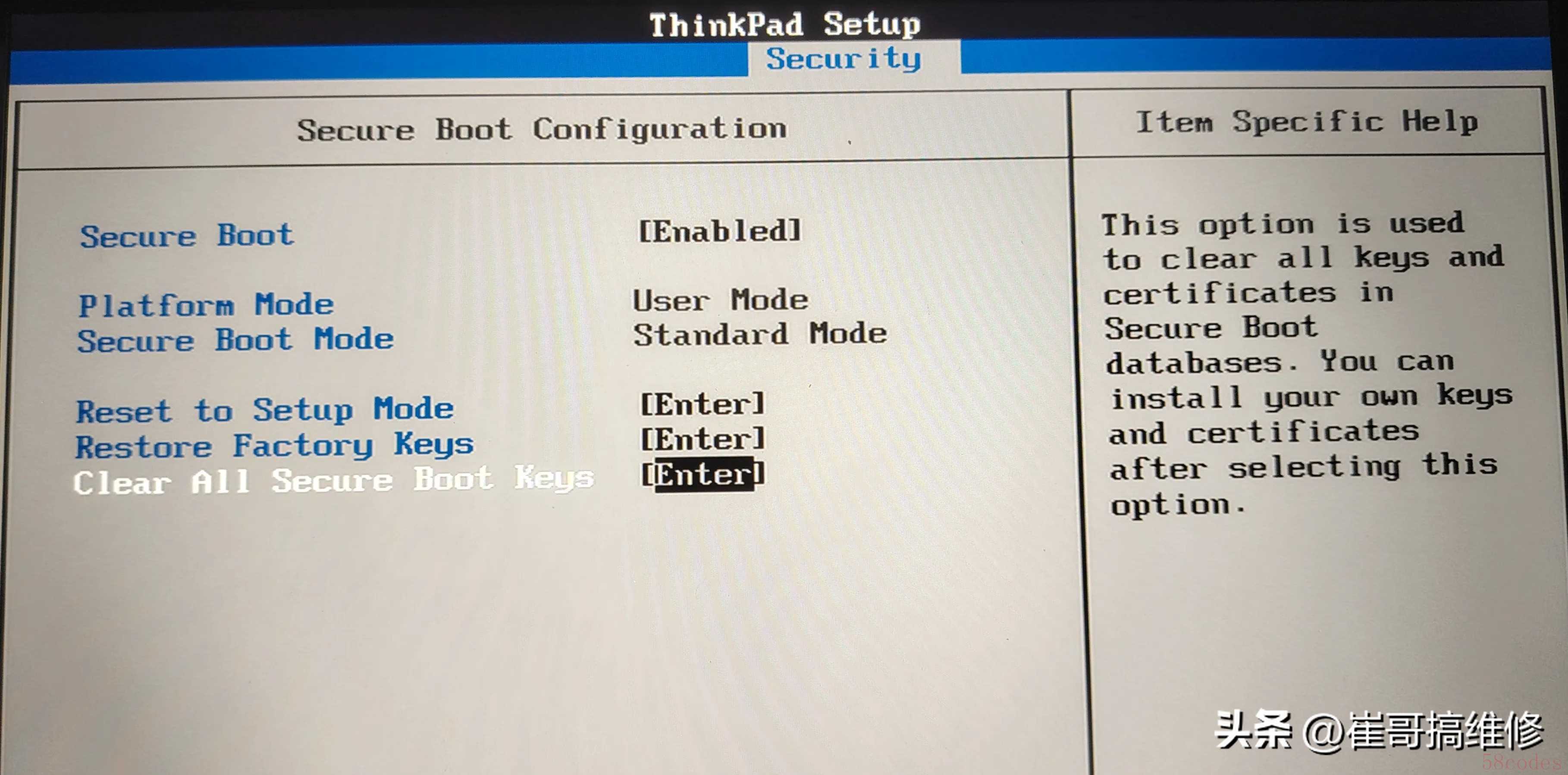
13)、安全启动设置
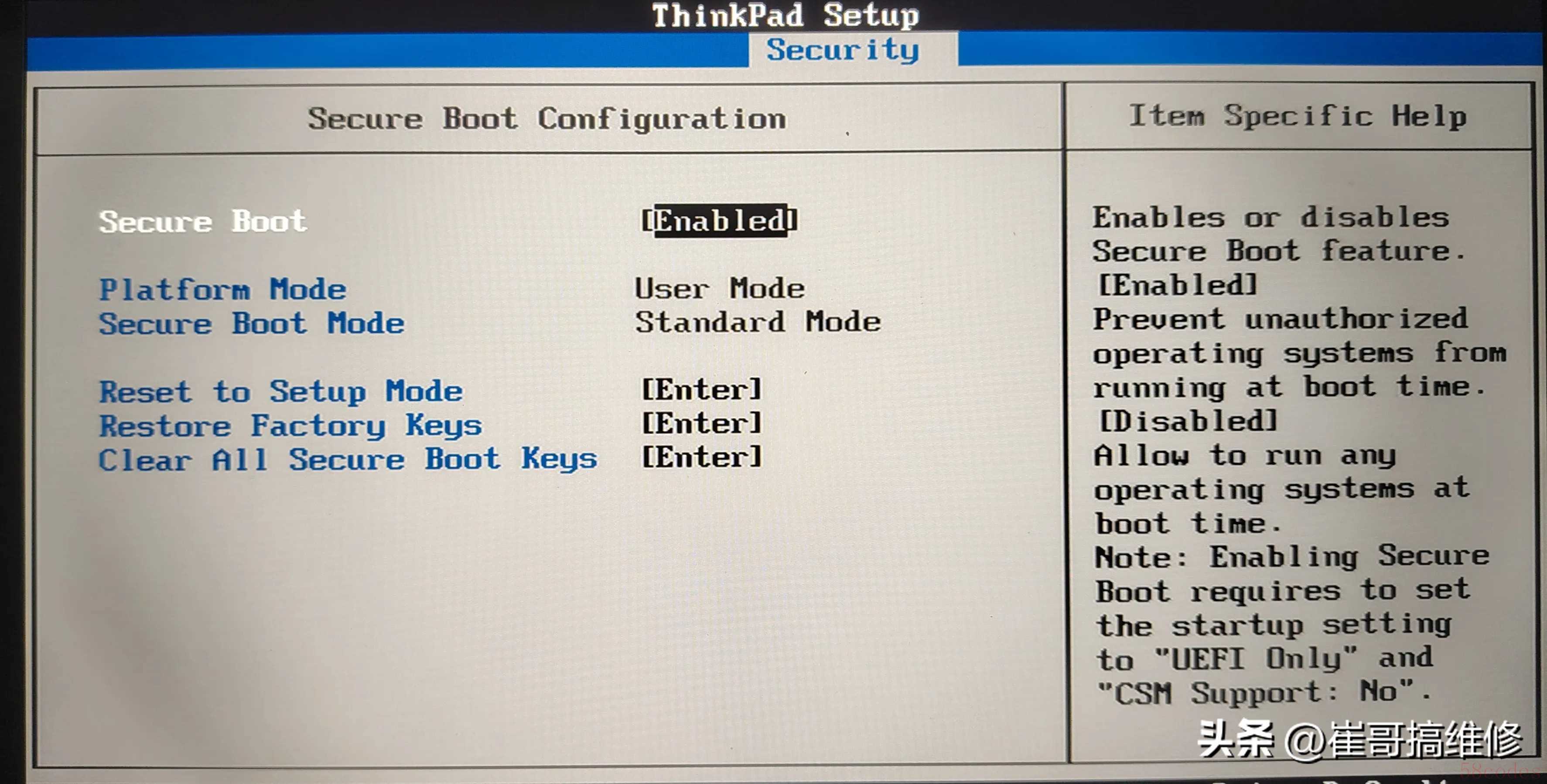
四、启动选项
1)、Windows Boot Manager
这个选项是UEFI启动选项,该选项在系统安装时写入BIOS芯片中,也可以在管理选项中删除。所以支持UEFI启动的电脑直接使用GHOST克隆系统是无法系统的,必须在UEFI的引导分区写入引导程序才可以。
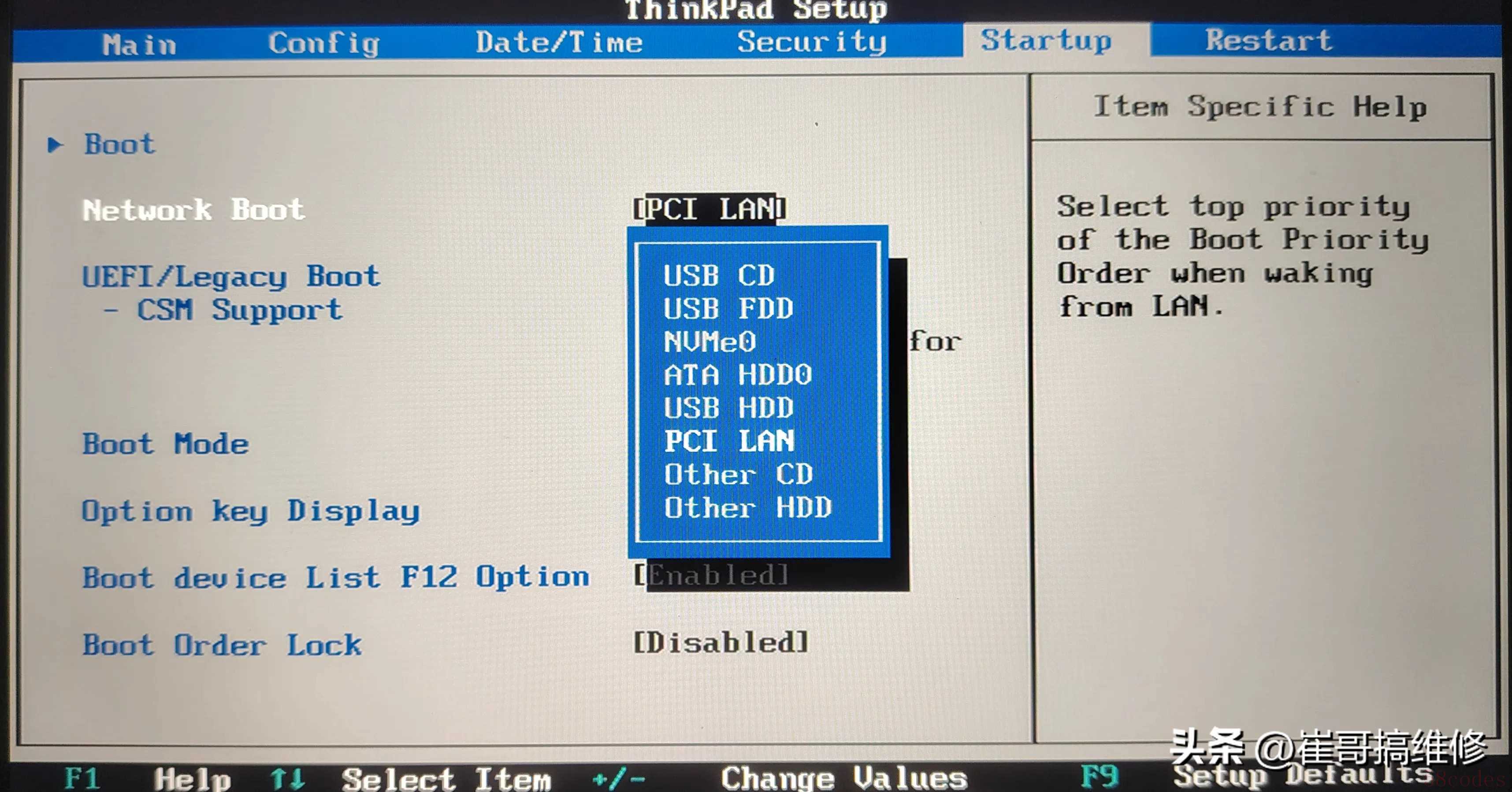
2)、网络启动选项
该选项对于家庭普通电脑用户直接禁用就可以了。
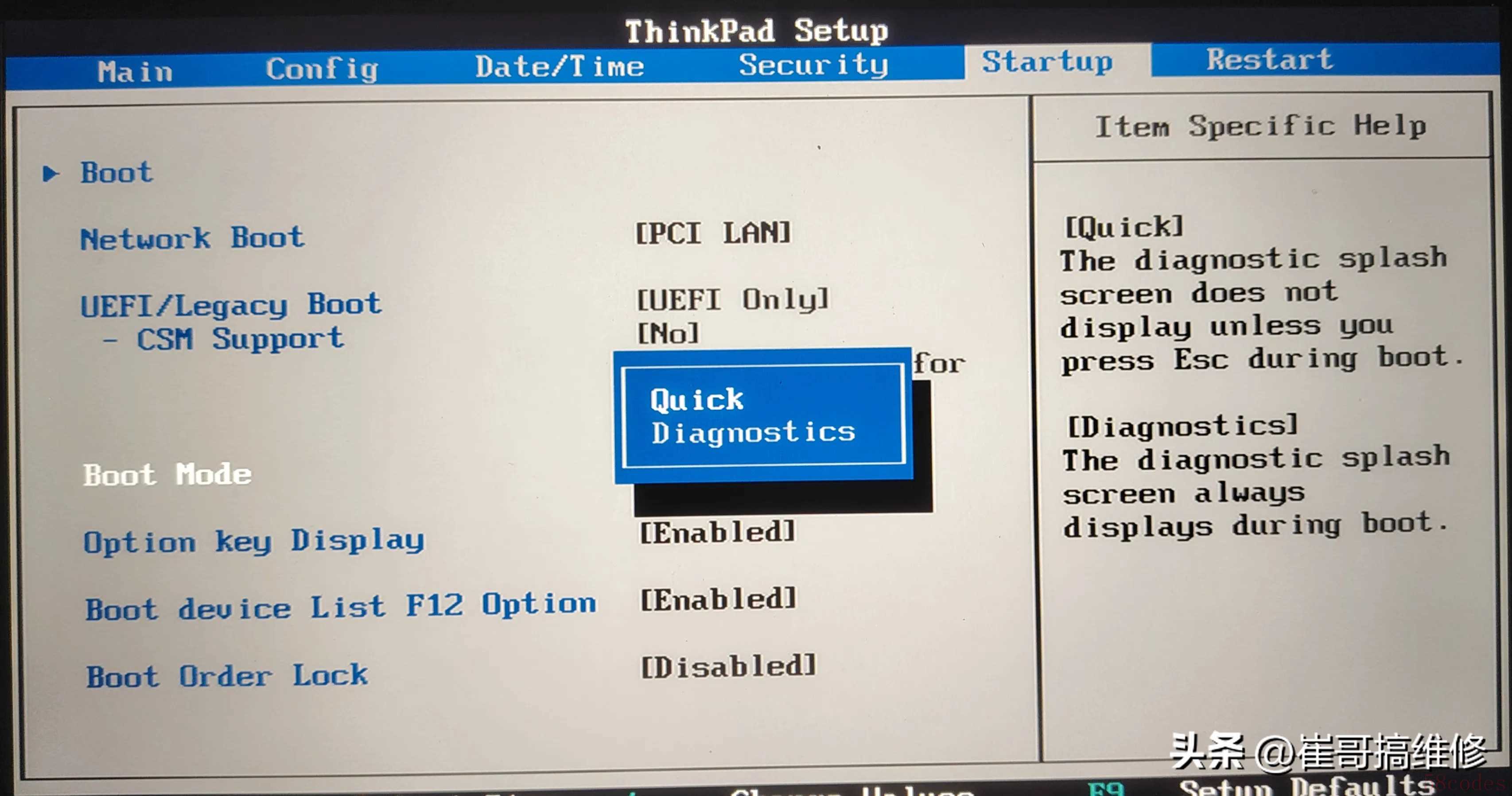
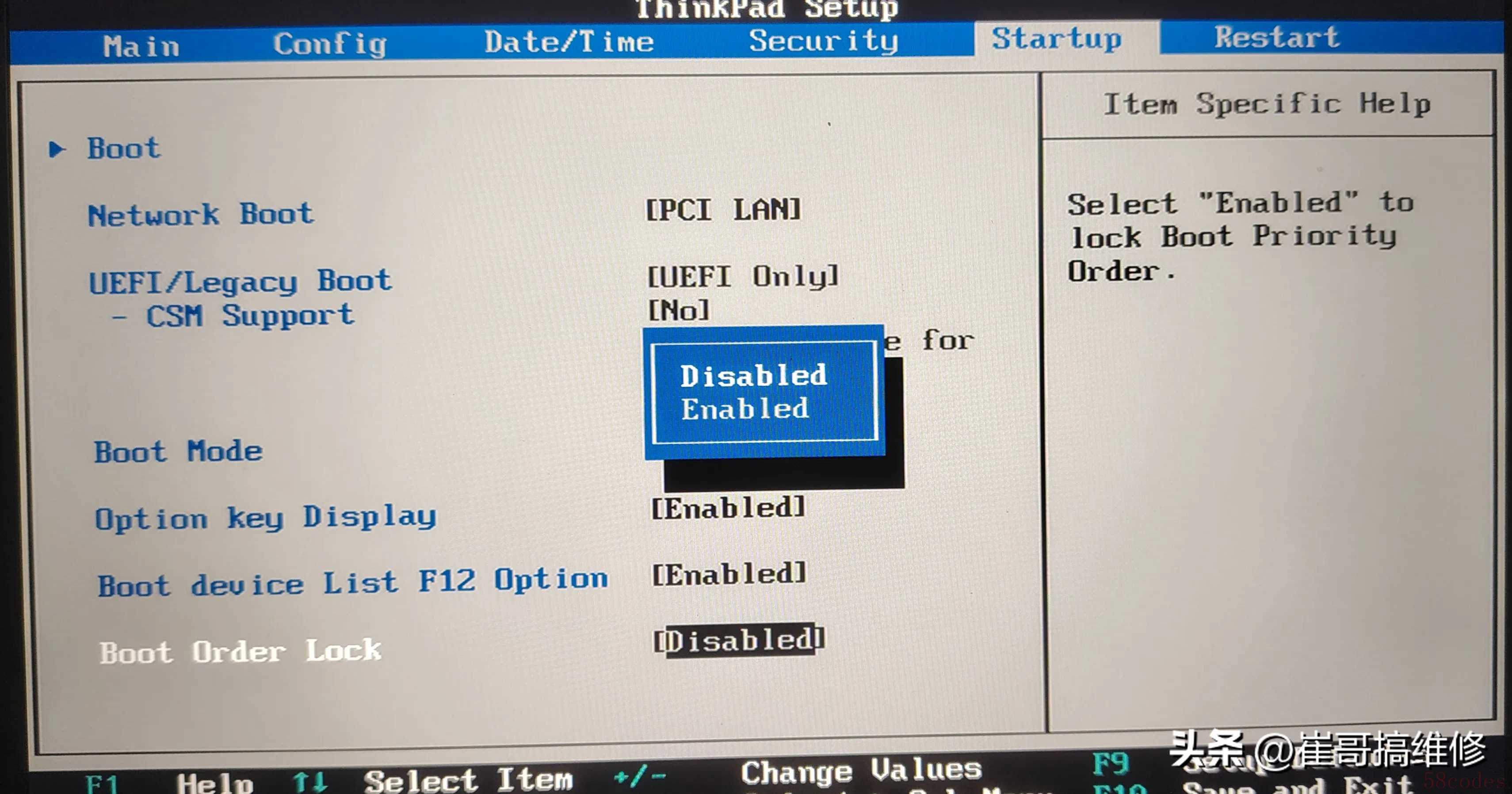
3)、开机启动模式
快速启动就是开机时不对硬件进行自检,直接调用之前的配置信息开机。这种设置有可能导致你添加了内存或硬盘无法被系统识别,所以就需要设置为分析模式。
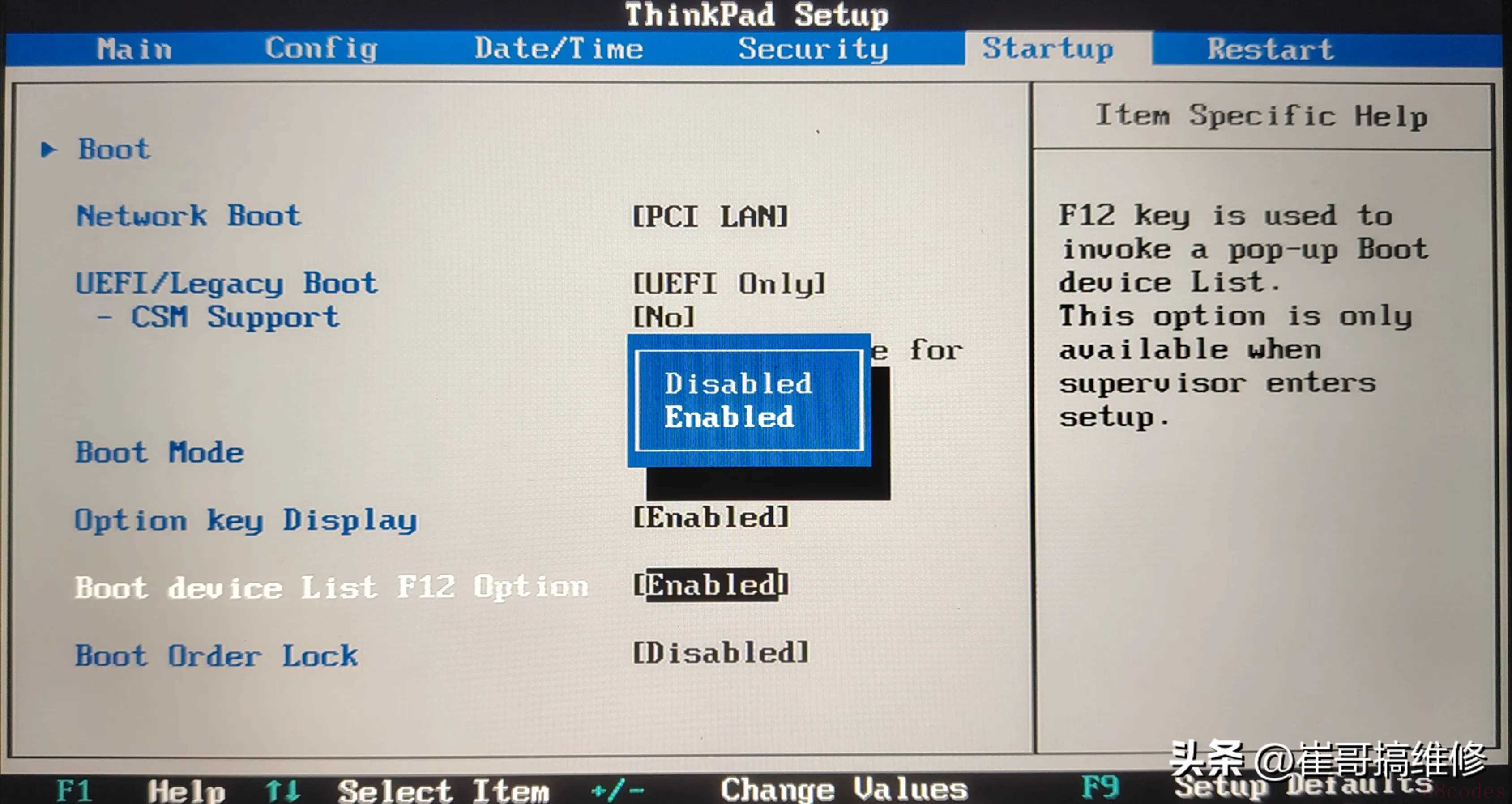
4)、开机时F12引导菜单设置
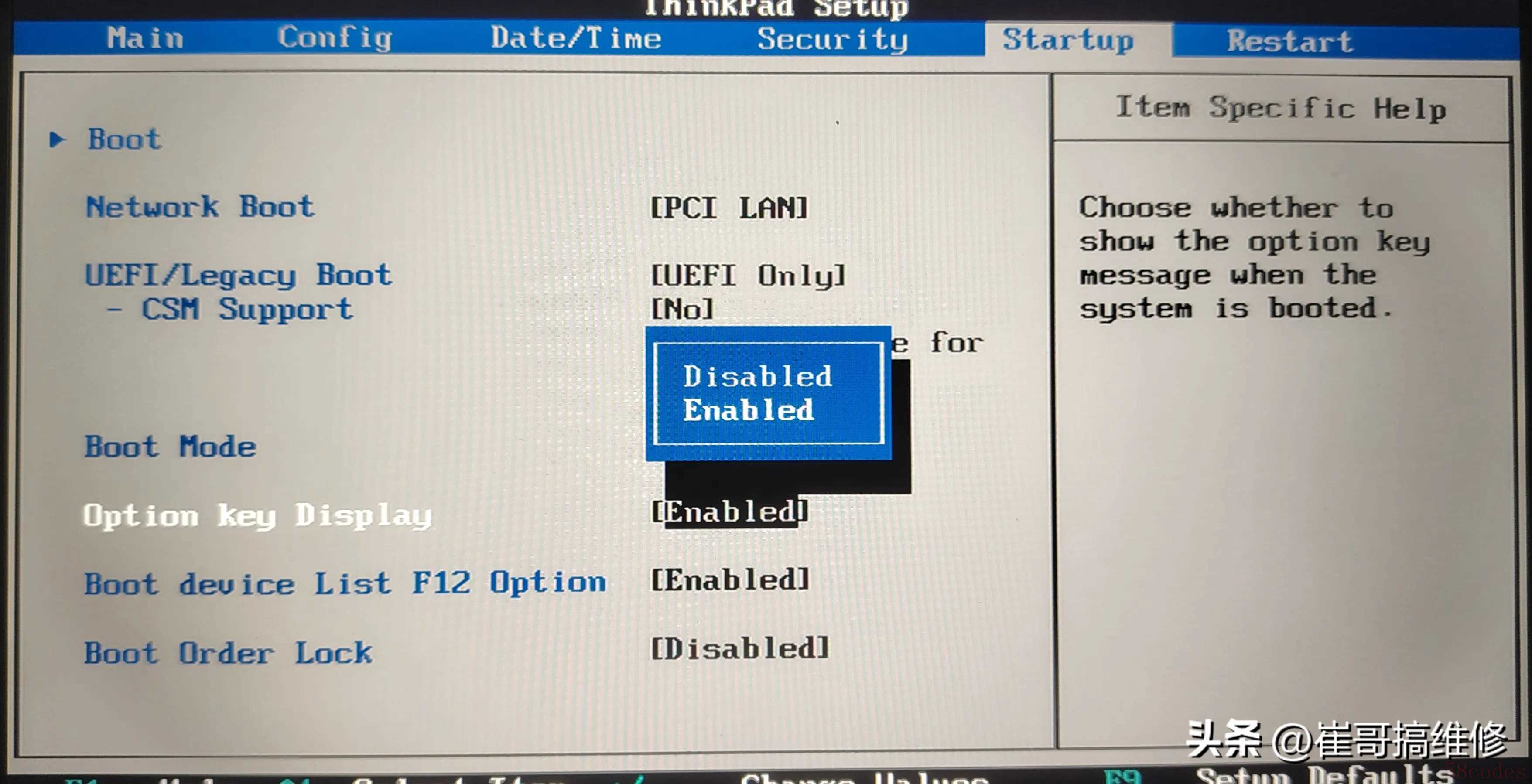
5)、开机时功能键提示菜单显示设置
6)、启动顺序锁定设置
五、退出与保存
这一选项就是按F10保存退出最经常使用了。
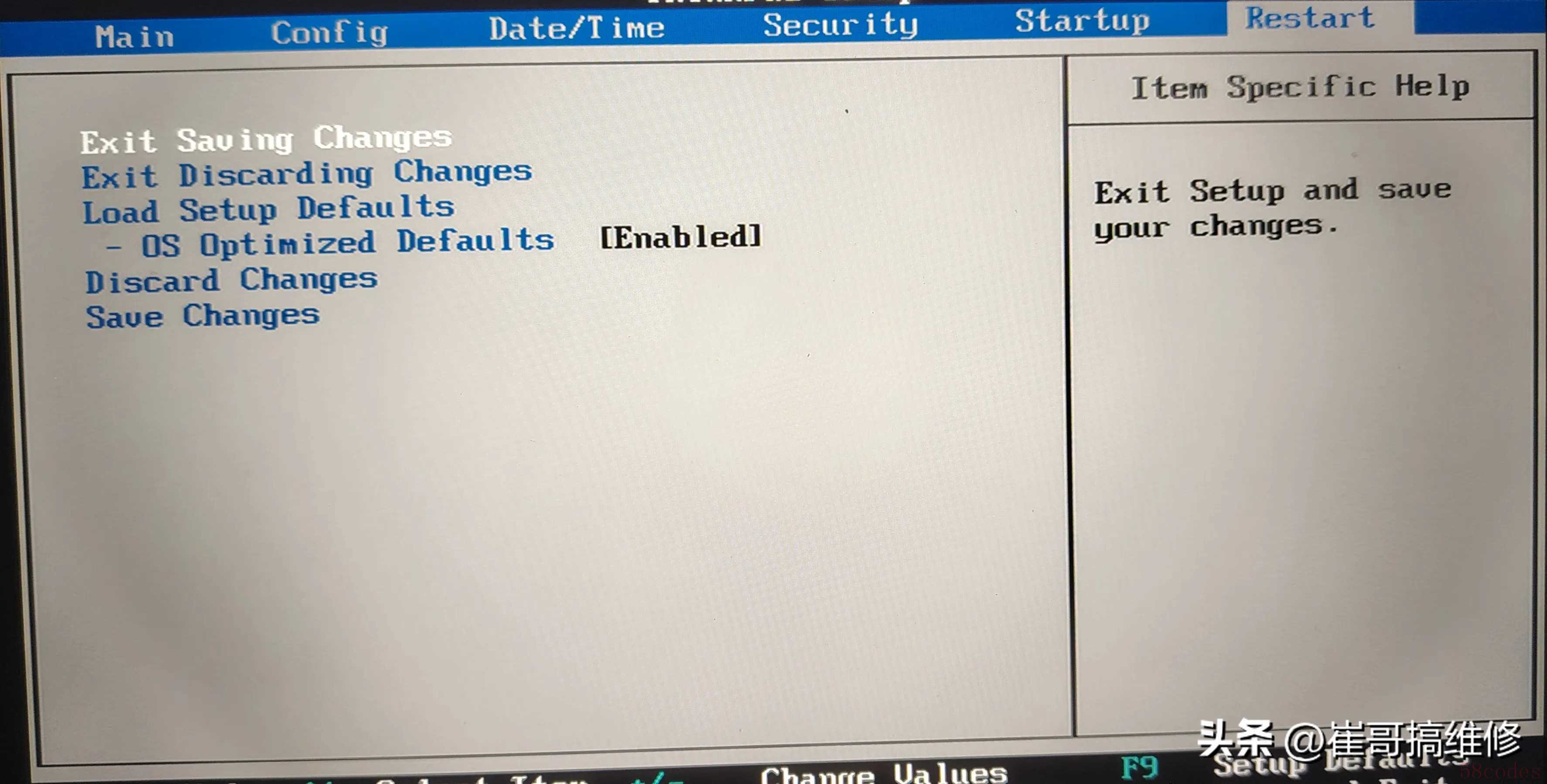
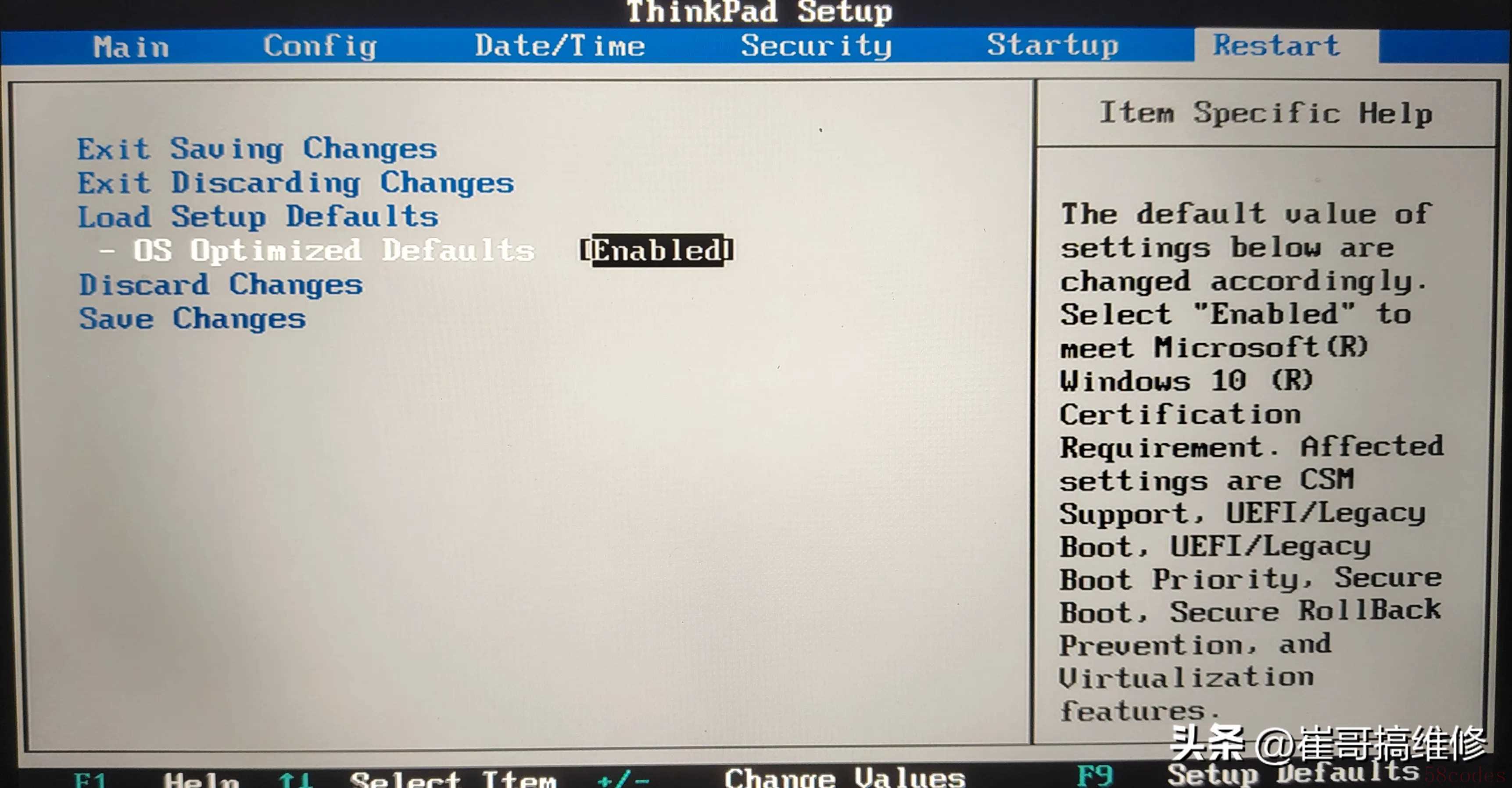
加载默认配置数据在电脑出现问题时,也是可以使用的。

系统优化配置信息是为了使用硬件能够发挥最佳性能的BIOS配置数据。
 微信扫一扫打赏
 支付宝扫一扫打赏
