
 用户投稿
用户投稿小白朋友,别担心!主板上的显卡接口(通常指 "PCI Express x16" 接口)是用来连接独立显卡(也就是你常说的显卡、图形卡)的主要通道。正确连接它对于让你的电脑能够输出高清画面、运行大型游戏和应用程序至关重要。
下面是为你准备的详细指南:
"1. 认识主板上的显卡接口:PCI Express (PCIe)"
"它是什么?" PCI Express (简称 PCIe) 是目前电脑里用于连接高速设备(如显卡、SSD固态硬盘、网卡等)的主要接口标准。主板上的 `x16` 通常指这是为显卡预留的最宽、最快的通道。
"长什么样?" 它通常是一个"长条形插槽",比连接硬盘的SATA接口要长得多。你会看到里面布满了很多细小的针脚。颜色通常是"白色"或"黑色",但具体颜色不影响使用。
"为什么是白色/黑色?" 有些主板会将PCIe x16插槽做成白色,目的是提醒用户,这个插槽"强烈建议"只用于安装"独立显卡",以获得最佳性能。黑色或无色的则更通用。"无论如何,最重要的原则是:优先使用最长的那个PCIe x16插槽给显卡。"
"2. 认识显卡上的接口:"
"连接器 (Connector):" 显卡上有"一个"连接器,用来插入
相关内容:

为什么我把显示器插在主板上却没信号?
"主板上明明有 HDMI 接口,为什么我插上显示器后什么都显示不出来?" 这是电脑小白们最常遇到的问题之一。相信不少朋友都有过这样的经历:兴高采烈地组装好电脑,插上显示器,结果屏幕一片漆黑,顿时心态崩了。
其实,这个问题的答案很简单,但也很容易被忽视。让我来给大家好好解释一下这个 "玄学" 问题。
显卡接口的两种 "身份"
首先,我们要搞清楚一个概念:主板上的 "显卡接口" 其实有两种不同的含义。
第一种:显示器接口
这就是我们通常说的 HDMI、DVI、DP 这些接口,它们通常位于机箱的后面板,一般现在的主板背板都会有显卡接口,如果安装了独立显卡那么独立显卡上面自然也会有相应的这些接口。这些接口的作用很明确:连接显示器,输出图像信号。
第二种:PCI-E 插槽
这是主板上用来安装独立显卡的插槽,通常位于 CPU 插槽附近,是一个长条形的黑色插槽。
为什么会出现 "没信号" 的情况?
当你把显示器连接到主板后面板的显卡接口例如 HDMI 接口时,电脑会优先使用集成显卡(也就是 CPU 里集成的显卡,也称核显)来输出信号。但这里有个重要前提:你的 CPU 必须支持集成显卡功能。
CPU 后缀标识的秘密
不是所有 CPU 都支持集成显卡功能,这就涉及到 CPU 型号后面的字母后缀了。让我来给大家科普一下 CPU 的后缀含义,这可是选电脑的必修课!

英特尔 CPU 后缀解密:
K:不锁频,可以超频,带集成显卡!比如 i7-13700K 就带有 Intel UHD Graphics 770 集成显卡。
F:不带集成显卡,必须使用独立显卡。比如 i5-12400F,买这种 CPU 一定要配独立显卡。
KF:不锁频 + 不带集成显卡,双重保险,必须用独显。
无后缀:标准版本,带集成显卡。比如 i5-12400、i7-13700,这些都带集成显卡。
T:低功耗版本,带集成显卡,适合办公主机。
H:高性能移动版,带集成显卡,游戏本常用。
U:低功耗移动版,带集成显卡,轻薄本专用。
AMD CPU 后缀解密:
X:支持 XFR 自动超频技术,性能更强。
G:APU,带高性能核显,比如 R5 5600G,不用独显也能玩游戏。
3D:搭载 3D V-Cache 技术,游戏性能爆炸。
F:不带核显,必须用独显(仅限 Ryzen 7000 系列之后)。
无后缀:Ryzen 7000 系列开始,无后缀的 CPU 都带核显了。
F 后缀 CPU 的优势:
虽然 F 后缀 CPU 不带集成显卡,但它们也有自己的优势:
- 价格更便宜:省去了集成显卡的成本
- 功耗更低:没有显卡核心,发热和功耗都更小
- 专注 CPU 性能:所有资源都集中在 CPU 计算上
PCI-E 接口规格全解析
PCI-E 插槽可不是只有一种规格,它们有不同的尺寸和带宽,支持的设备也不一样。让我来教大家如何识别:

PCI-E 接口规格识别:
PCI-E x16:最长的插槽,通常是黑色的,用于安装高性能显卡
PCI-E x8:长度约为 x16 的一半,用于安装中低端显卡或其他高速设备
PCI-E x4:更短一些,用于安装 M.2 转接卡、万兆网卡等
PCI-E x1:最短的插槽,用于安装 USB 扩展卡、声卡等低速设备
不同接口支持的设备:
x16 插槽:高性能显卡、多显卡交火
x8 插槽:中低端显卡、高端网卡
x4 插槽:M.2 转接卡、万兆网卡、RAID 卡
x1 插槽:USB 扩展卡、声卡、网卡、串口卡
PCI-E 插槽的隐藏技能
除了安装显卡,PCI-E 插槽其实是个 "万能扩展神器"!很多人不知道,这些插槽还能用来连接各种扩展设备:
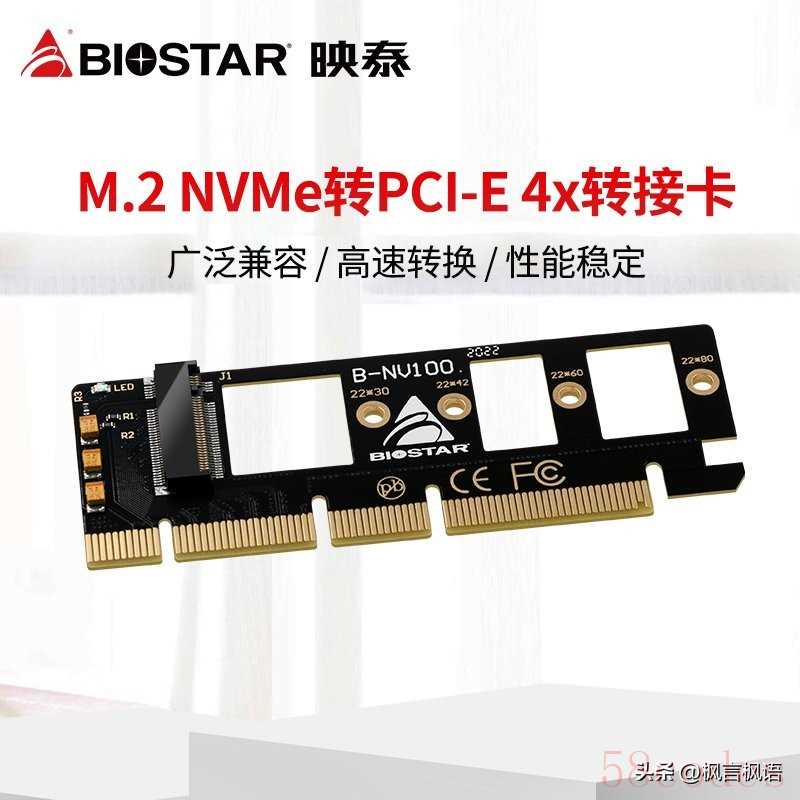
1. 存储扩展:M.2 NVMe 转接卡
如果你主板上的 M.2 插槽不够用,或者想把 M.2 SSD 插在 PCI-E 插槽上获得更好的散热,可以使用 M.2 转接卡。这种转接卡能让你在 PCI-E 插槽上安装 M.2 NVMe SSD,传输速度比普通 SATA 接口快好几倍!
2. 网络升级:万兆网卡
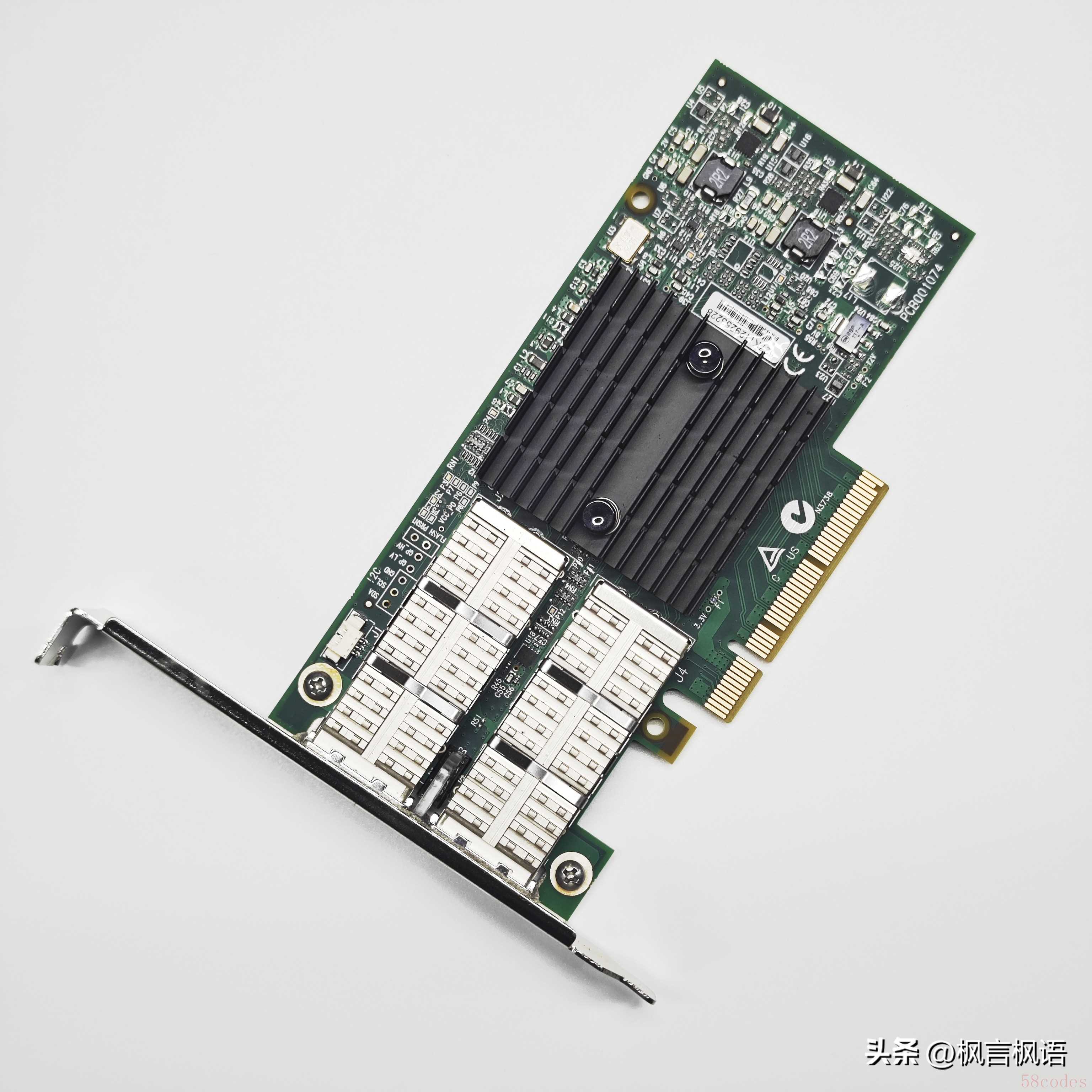
无线网络虽好,但有有线显然更稳定也能获得更高的速度和更低的延迟,但主板集成的只是千兆网口?那么这时候你就可以安装 PCI-E 万兆网卡了,瞬间把网络速度提升到 10Gbps,下载电影、传输大文件都快到飞起!当然,你的安装的宽带也得是这个等级才行,不然你本来就是安了个百兆接入…那你使用万兆网卡肯定是没什么用的。另外还要提示一下,除了接入的宽带和网卡,使用的网线也是有区别的,之前就有人问过明明宽带网卡都是万兆为什么速度上不来?后来一看是网线用错了。
3. USB 扩展:USB3.2/4.0 扩展卡

主板 USB 接口不够用?或者想升级到 USB3.2 甚至 USB4.0?PCI-E USB 扩展卡可以帮你解决这个问题,轻松增加多个高速 USB 接口。
4. 其他扩展设备
还可以安装声卡、视频采集卡、串口卡等专业设备,让你的电脑功能更强大。
集成显卡 vs 独立显卡:谁更适合你?
很多人都认为独立显卡一定比集成显卡好,其实这是一个误区。让我来给大家详细分析一下:
性能对比:不是绝对的强弱
集成显卡的性能现状:
- 英特尔 UHD Graphics 770:可以流畅运行《英雄联盟》《CS:GO》等轻度游戏
- AMD Radeon 780M:性能接近 MX550 独立显卡,可以在低画质下玩《原神》
- 最新的 APU:甚至可以在 1080P 分辨率下玩一些 3A 大作(低画质)
独立显卡的性能范围:
- 入门级(如 GT 1030):性能与高端集成显卡相当
- 中端显卡(如 GTX 1650):可以流畅玩大多数游戏
- 高端显卡(如 RTX 4070):可以在 4K 分辨率下玩 3A 大作
升级便利性:各有优劣
集成显卡的升级:
- 优点:升级 CPU 即可升级显卡,无需额外购买
- 缺点:CPU 价格较高,升级成本大
- 现状:现在的集成显卡都在 CPU 里,换 CPU 就能换显卡
独立显卡的升级:
- 优点:可以单独升级,选择范围广
- 缺点:需要考虑电源功率、机箱空间等因素
- 灵活性:想换就换,不受 CPU 限制
适用场景:按需选择
集成显卡适合:
- 日常办公、网页浏览、视频播放
- 轻度游戏(如《英雄联盟》《CS:GO》)
- 预算有限的用户
- 追求低功耗、低噪音的用户
独立显卡适合:
- 重度游戏玩家(尤其是 3A 大作)
- 专业图形设计师、视频剪辑师
- 3D 建模、渲染等专业工作
- 对图形性能有高要求的用户
功耗与散热:集成显卡更节能
集成显卡:
- 功耗低,通常只有 15-30W
- 发热小,不需要额外散热
- 适合笔记本电脑和小型主机
独立显卡:
- 功耗高,从几十瓦到几百瓦不等
- 发热大,需要专门的散热系统
- 对电源要求高
成本分析:集成显卡更经济
集成显卡:
- 无需额外购买,CPU 自带
- 整体成本更低
- 适合预算有限的用户
独立显卡:
- 需要额外购买,价格从几百到几千元
- 可能还需要升级电源
- 总体成本较高
正确的连接方式
情况一:使用独立显卡
如果你安装了独立显卡,那么显示器必须连接到独立显卡上的接口,而不是主板后面板的接口。
情况二:使用集成显卡
只有当你的 CPU 支持集成显卡功能(型号不带 F 后缀),并且没有安装独立显卡时,显示器连接到主板后面板的接口才能正常工作。
实用技巧和故障排除
1. 检查 CPU 型号
首先确认你的 CPU 是否支持集成显卡功能,查看型号后面是否有 F 后缀。
2. 检查连接
确保显示器连接线插在正确的接口上,并且插紧了。
3. 检查电源
独立显卡通常需要额外的电源连接,确保电源插头插好了。
4. 更新驱动
定期更新显卡驱动,确保系统兼容性。
5. 清理灰尘
定期清理机箱内的灰尘,保持良好的散热。
6. BIOS 设置
如果遇到问题,可以尝试进入 BIOS,恢复默认设置或调整显卡相关设置。
总结
主板上的显卡接口使用其实很简单,关键是要搞清楚:
- 显示器接口和 PCI-E 插槽的区别
- 你的 CPU 是否支持集成显卡功能(看型号后缀)
- 正确的连接方式
- PCI-E 接口规格的识别方法
希望这篇文章能帮助大家解决显卡连接的问题,让你的电脑使用更加顺畅!
记住:当你安装了独立显卡时,显示器要插在显卡上;当你使用集成显卡时,显示器要插在主板上,并且确保你的 CPU 支持集成显卡功能。就是这么简单!
如果你还有其他问题,欢迎在评论区留言,我会尽力解答!
 微信扫一扫打赏
 支付宝扫一扫打赏
