
 用户投稿
用户投稿让集成显卡(核显)不再“偷懒”,也就是让它承担起主要的图形处理任务,而不是让 CPU 或独立显卡(如果有的话)来接管,通常需要调整一些系统设置和 BIOS/UEFI 设置。以下是一些关键的步骤和设置项:
"核心思路:" 确保系统在有核显的情况下,默认或显式地使用核显,并禁用或移除独立显卡(如果存在)的驱动或服务。
"重要提示:"
"数据备份:" 在修改 BIOS/UEFI 或系统设置前,请务必备份重要数据。
"风险:" 不正确的 BIOS 设置可能导致系统无法启动。操作前请仔细阅读主板/笔记本说明书。
"适用性:" 这些设置适用于台式机(有独立显卡的情况)和部分支持核显的笔记本电脑。笔记本通常受限于功耗和散热。
"步骤一:进入 BIOS/UEFI 设置"
1. "重启电脑。"
2. 在开机自检画面(通常是显示主板或品牌 Logo 的时候)"反复按下特定按键"进入 BIOS/UEFI 设置界面。常见的按键有 `Del` (Delete), `F2`, `F10`, `F12`, `Esc`。具体按键取决于你的主板或笔记本品牌,屏幕上通常会有提示。
3. 进入 BIOS 后,查找与 "“图形设置” (Graphics Settings)" 或
相关内容:
PU带有核显的台式电脑,
在安装了独立显卡之后,
核显就不能用了?
只需一个设置,
就能让核显和独立显卡
一起工作啦!
Intel芯片组
操作步骤
将显示器接到独显的输出接口上,开机后按Del键进入BIOS--按F7键进入高级模式--Advanced--System Agent (SA) Configuration(北桥)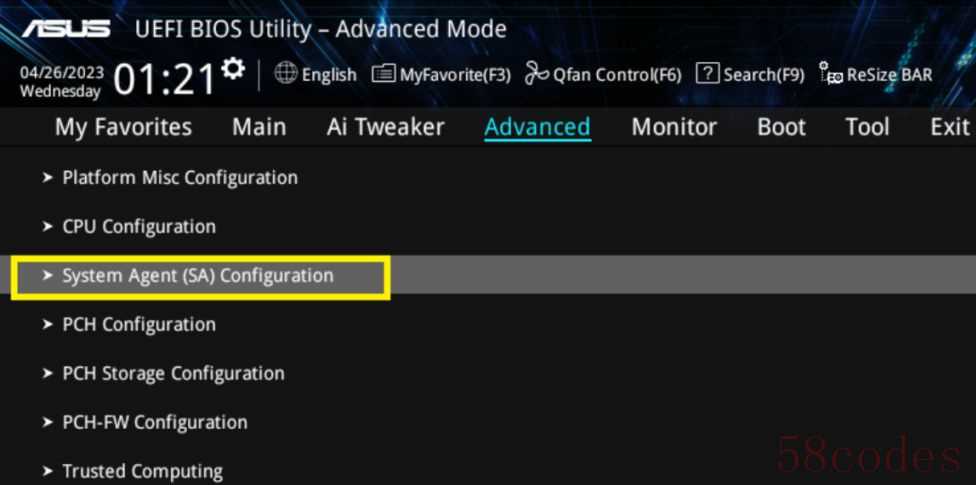
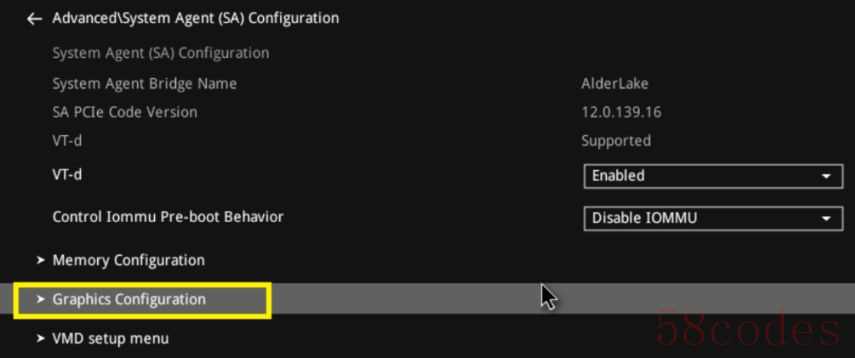
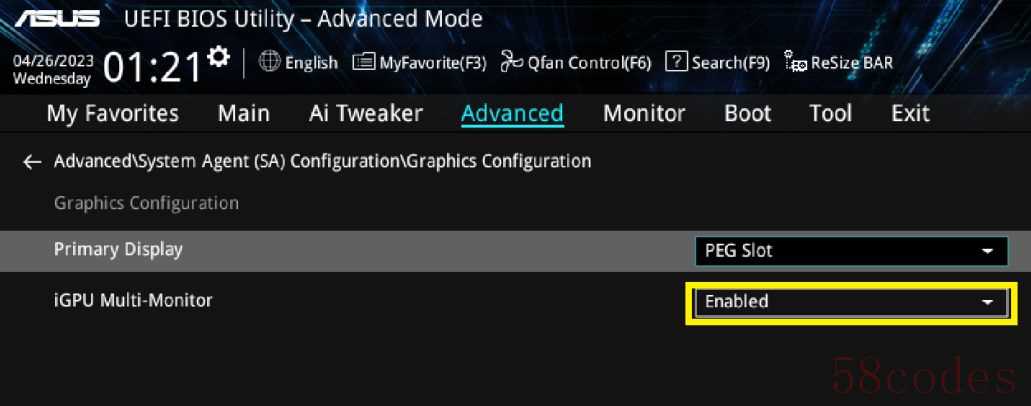

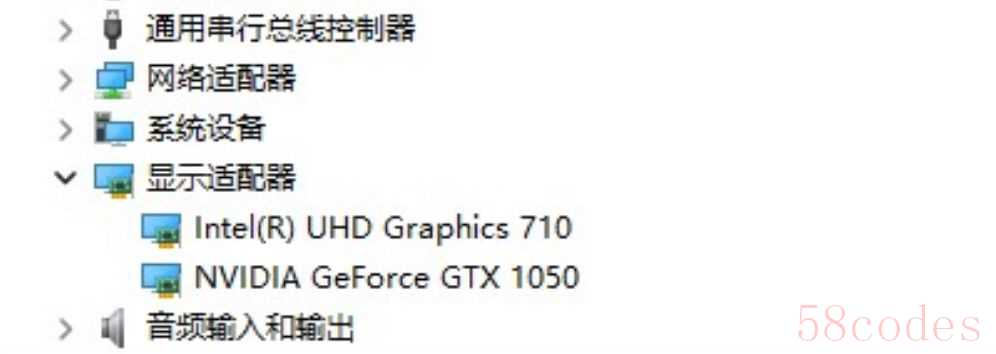
AMD芯片组
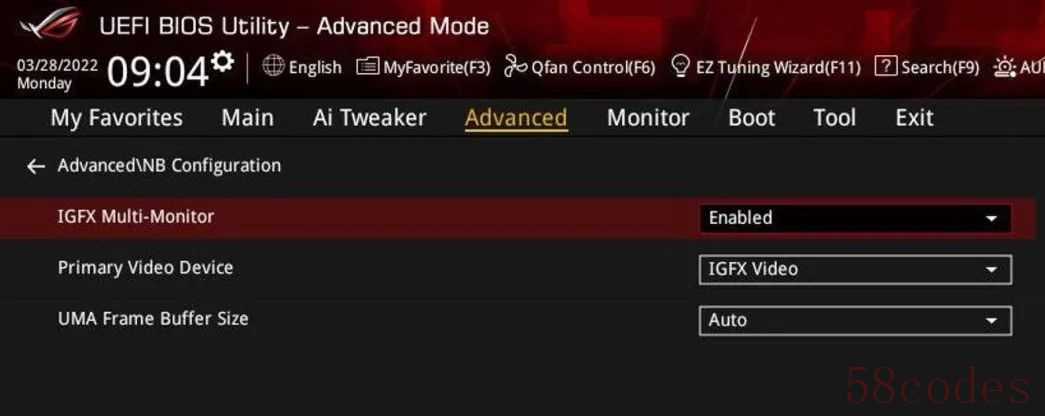
AMD B450/B550/X470/X570等系列芯片组的主板,型号后缀带有【G】的CPU内建了核显,开启华硕主板BIOS里的IGFX Multi-Monitor设置就可以同时启用核显和独显。操作步骤
将显示器接到独显的输出接口上,开机后按Del键进入BIOS--按F7键进入高级模式--Advanced--NB Configuration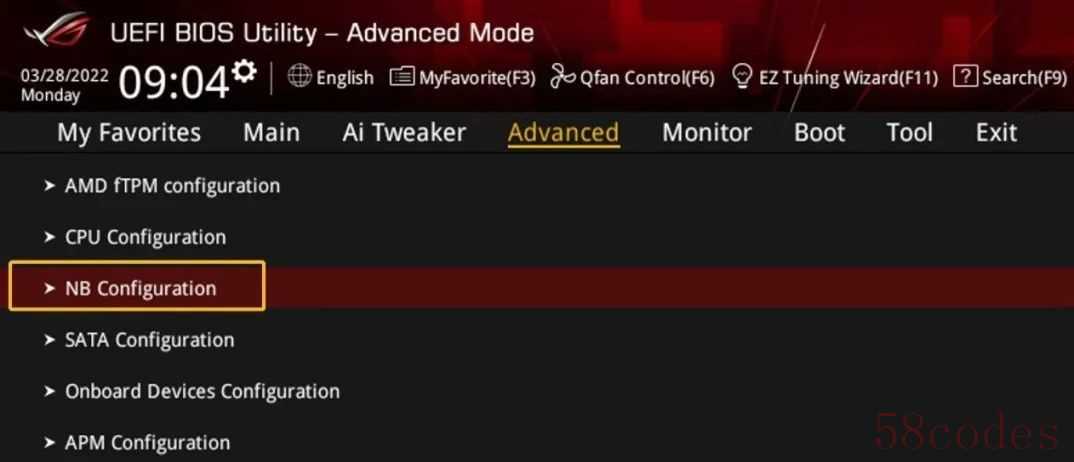
 微信扫一扫打赏
 支付宝扫一扫打赏
