
 用户投稿
用户投稿攀升电脑(PCPOP)确实分享过很多电脑硬件和系统相关的教程,包括华硕主板的BIOS在线升级。虽然具体的教程页面可能会随时间变化,但基本的在线升级BIOS流程在华硕主板上通常是相似的。
以下是根据华硕官方指南和常见教程整理的"华硕主板在线升级BIOS通用步骤",你可以参考这个流程:
"重要提示:在线升级BIOS(通常称为EZ Flash 2或类似功能)相对安全,但请务必遵循每一步,尤其是在升级过程中切勿断电或重启电脑。"
"在线升级BIOS步骤:"
1. "准备工作 (非常重要!):"
"确认主板型号:" 确保你知道你的华硕主板的确切型号。这通常印在主板本身或主板盒子上。
"连接显示器和键盘:" 确保你的电脑显示器和键盘连接正常,可以直接看到主板屏幕上的提示信息。
"确保电脑连接电源稳定:" 使用可靠的电源插座,避免在升级过程中因断电导致失败或损坏主板。
"断开所有非必要USB设备:" 只保留必需的键盘和鼠标(如果可能,也暂时断开鼠标,只使用键盘操作)。这可以减少因USB设备问题导致升级中断的风险。
"从华硕官网下载最新BIOS文件:"
访问华
相关内容:
通常我们刷BIOS有两种方法,一种是在华硕官网下载BIOS文件放到U盘,在BIOS里选择U盘中的BIOS文件升级,另一种就是联网在线升级。下面我们就讲怎样通过联网在线升级的方式来升级BIOS。
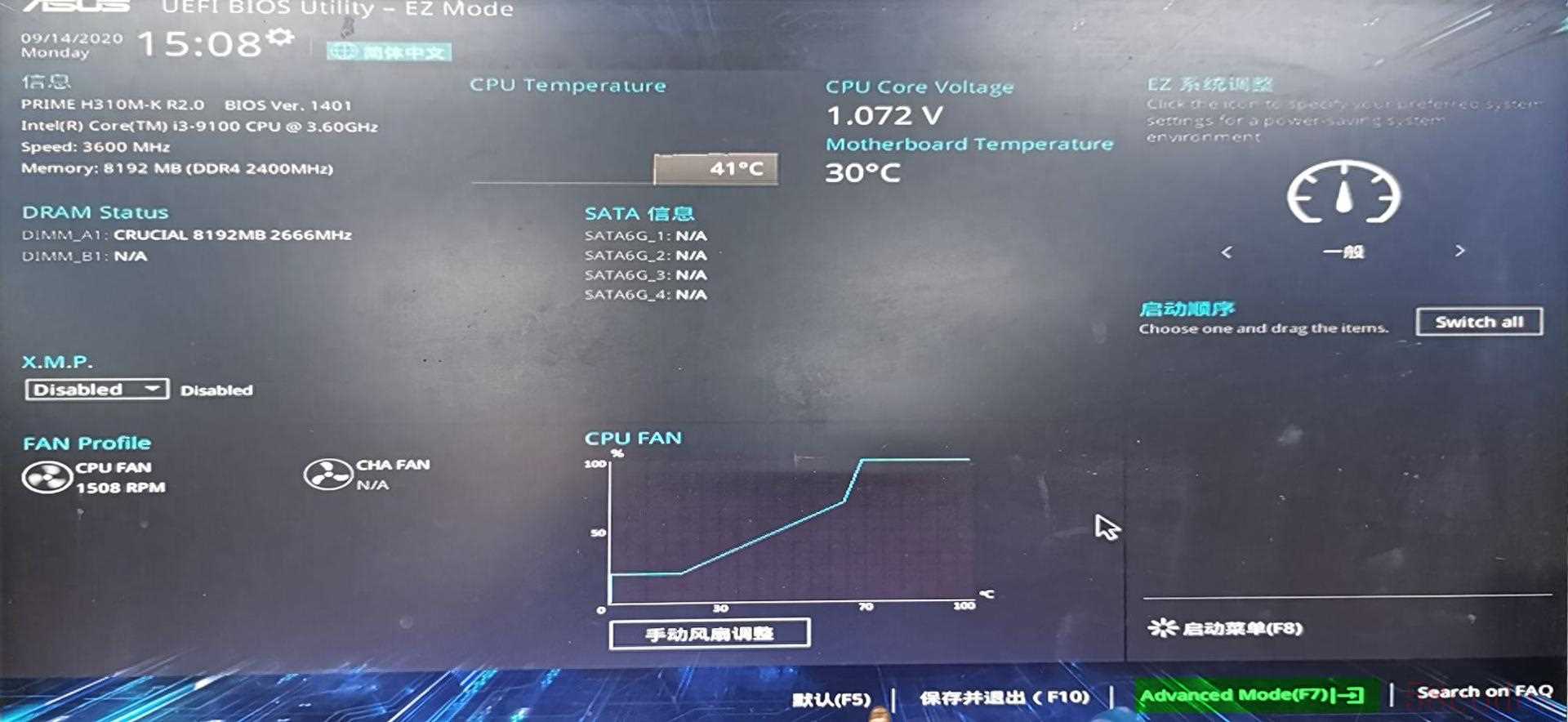
1.首先电脑开机后,在华硕LOGO界面,反复按“DEL”或DELETE键“进入BIOS。
在如下图界面按”F7键“进入高级模式。
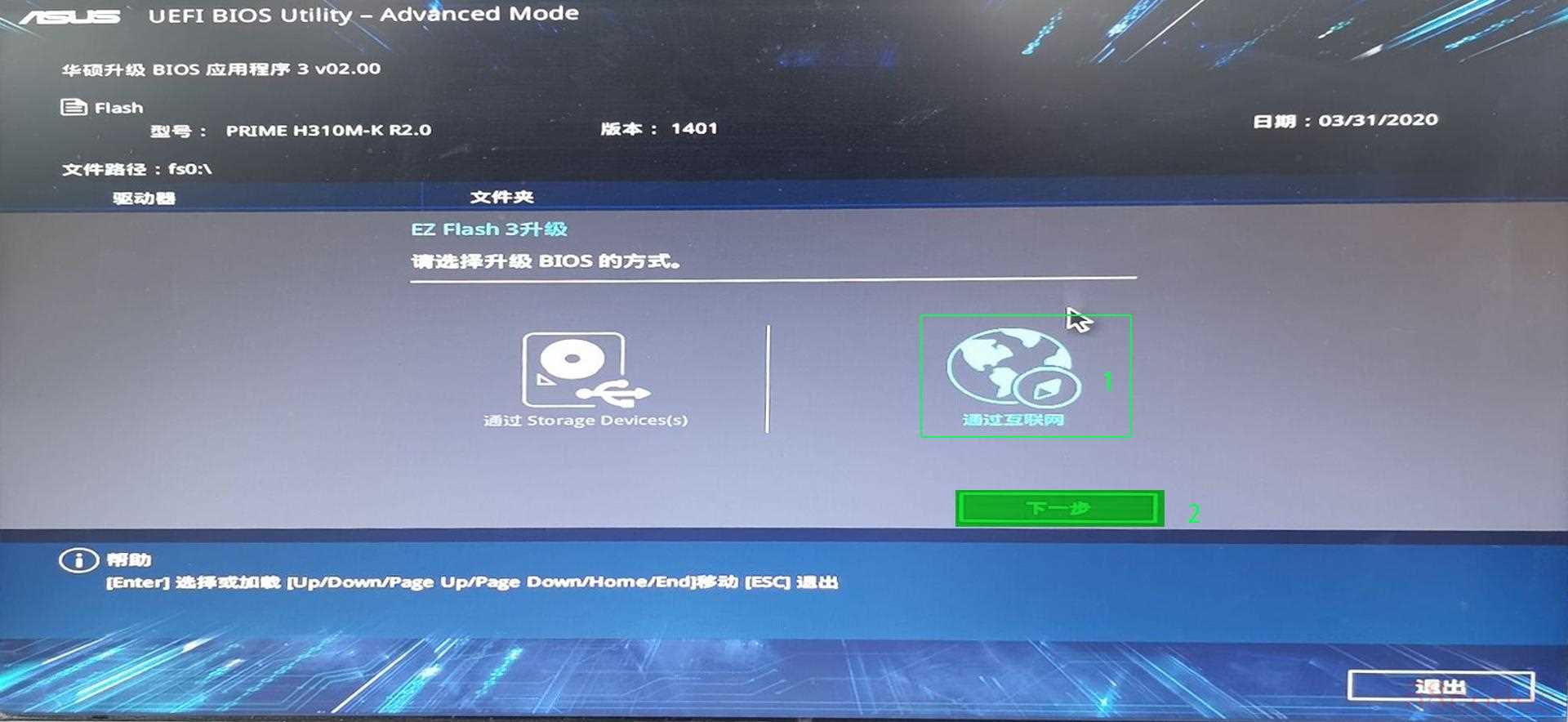
2.然后到”工具:选项卡,选择并打开“华硕升级BIOS应用程序3”。

3.在EZ Flash 3升级界面找到“通过互联网”,并点击“下一步”。
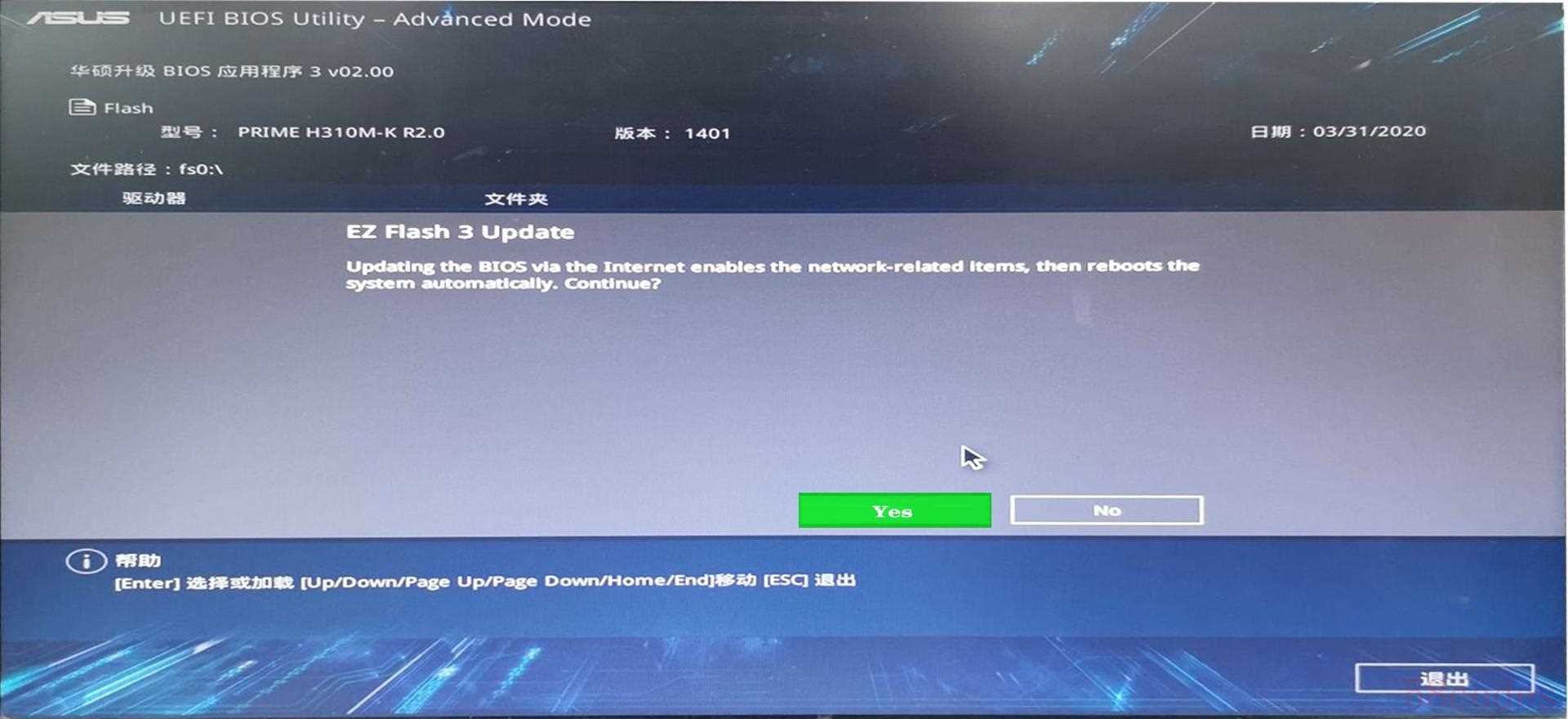
4.再点击“YES”。
5.我们是连接网线到电脑升级,所以选“DHCP”,下一步,确定升级。
注意:
1.在升级BIOS过程中,切匆中途取消或断电,以免主板BIOS芯片损坏。
2.如是更换AMD新平台CPU,可能会有直接点不亮的情况,可以先将旧平台CPU装上点亮升级BIOS完成后再装入新平台CPU。
温馨提示:攀升电脑提供的技术方案与您产品的实际情况可能存在差异,请您认真阅读方案并知晓其示风险的情况下谨慎操作,避免造成任何损失。
 微信扫一扫打赏
 支付宝扫一扫打赏
