
 用户投稿
用户投稿看来你想快速掌握更新主板BIOS的方法,并且希望这个过程看起来毫不费力!没问题,咱们就来个“庖丁解牛”,把更新BIOS这件事拆解得明明白白。
"核心理念:" 更新BIOS就像给主板“升级系统”,目的是修复已知问题、提升兼容性或支持新硬件。只要按照官方指引,步步为营,它其实远比你想象的简单。
"准备工作:三思而后行 (Think Before You Act)"
1. "为什么更新?"
解决特定问题(如USB识别、显卡驱动问题等)。
提升系统稳定性。
支持新硬件(如新的CPU、显卡)。
获得新功能或性能优化。
"重要:" 不要为了更新而更新。如果主板工作正常,没有明显不适,可以暂时搁置。
2. "找到你的主板型号:" 这是最关键的一步!必须是100%准确。
查看主板上的标签(通常在BIOS芯片附近)。
进入BIOS界面(开机时按特定键,通常是DEL, F2, F10等,具体看主板提示),里面会有型号信息。
确认是“主板型号”而不是“CPU型号”或“品牌机型号”。
3. "访问官方官网:" 找
相关内容:
本来对于大多数用户来讲,只要使用没问题,是用不着去更新主板BIOS的。不过,近期AMD和Intel处理器大战导致升级换代节奏加快,很多新处理器虽说支持老主板,但也需要更新BIOS才能正常使用,这就大大增加了用户更新BIOS的需求。
可能对于大多数普通用户来讲,更新BIOS还是一个听起来很麻烦的事情(毕竟以前还得进入纯DOS操作环境才能刷BIOS),但经过主板厂商的不断努力,已经大大简化了更新BIOS的步骤,即便是新手中的新手,也能轻松搞定,一起看看吧!
华硕主板
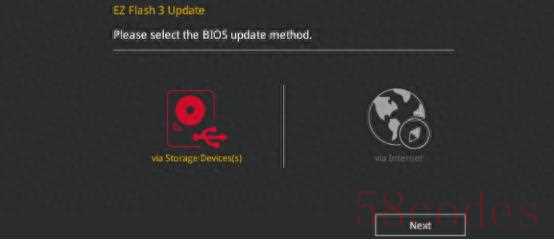
即便是在BIOS环境下,华硕主板也可以选择从U盘或者网络更新BIOS。如果你的电脑不方便连接网络,就从官网下载好对应的BIOS文件,拷贝到U盘里,插到主板的USB接口上。
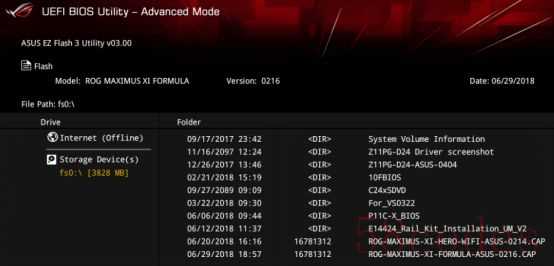
开机进入BIOS界面,按F7进入Advanced Mode,在Tool菜单中选择ASUS EZ Flash Utility,然后按下回车键。接下来选择Via Storage Device,就可以开始浏览U盘里的文件,找到刚才下载的BIOS文件,按下回车开始更新操作,中途千万不可重启/断电/关机,更新完重启电脑即可。
技嘉主板
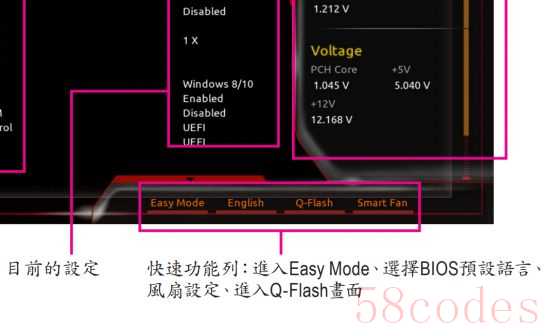
技嘉主板也支持在BIOS环境下直接更新BIOS。和前面一样,去官网下载好对应的BIOS文件,拷贝到U盘里,插在主板USB接口上,然后开机进入BIOS,鼠标点击BIOS界面下的Q-Flash(或直接按下F8),就可以进入更新BIOS的界面。此时选择从U盘更新,选择刚才下载的文件,即可开始更新,注意更新过程中不能因任何原因中断。
微星主板
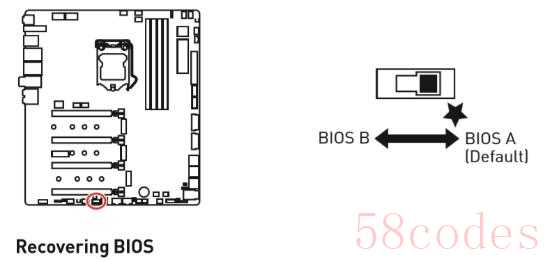
微星主板在更新/恢复BIOS的时候,可能需要先把主板上的BIOS开关拨到默认位置(如果当前BIOS无法启动系统的话)。接下来就是上官网下载对应的BIOS文件拷贝到U盘中,并插到主板USB接口上,开机进入BIOS后,选择M-Flash菜单,进入之后选择Yes,重启系统进入刷新模式。在刷新模式下从U盘选择BIOS文件,然后把BIOS开关拨回默认BIOS之外的那个BIOS开始刷新,完成后重启系统即可。
华擎主板
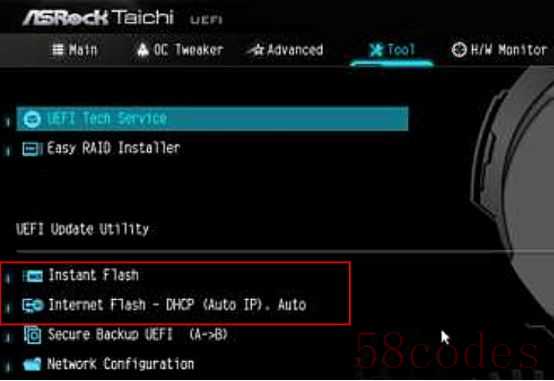
华擎主板的BIOS更新功能在工具菜单下,包括Instant Flash和Internet Flash两个,前者是通过U盘刷新,后者是直接上网刷新。具体操作方式和前面一样,就不重复讲解了。

点击下方阅读原文,关注电脑报新媒体矩阵更多精彩
 微信扫一扫打赏
 支付宝扫一扫打赏
