
 用户投稿
用户投稿升级BIOS(基本输入输出系统)是一项重要的操作,它可以修复已知问题、提高系统稳定性、支持新的硬件或增强安全性。然而,如果操作不当,可能会导致系统无法启动或其他严重问题。因此,在升级BIOS之前,你需要确保以下几点:
1. "确认需要升级":
- 检查你的主板制造商的官方网站,确认是否有适用于你主板型号的BIOS更新。
- 了解更新的目的,比如修复已知问题、提高系统稳定性或支持新的硬件。
2. "备份当前BIOS设置":
- 在升级之前,最好备份当前的BIOS设置,以便在升级后需要时可以恢复。
- 大多数主板BIOS都提供了导出设置的功能,你可以在BIOS设置界面中找到并执行。
3. "下载正确的BIOS更新文件":
- 从主板制造商的官方网站下载适用于你主板型号的最新BIOS更新文件。
- 确保下载的文件是正确的版本,以避免兼容性问题。
4. "准备一个可启动的USB驱动器":
- 将下载的BIOS更新文件解压缩并复制到一个格式化的USB驱动器中。
- 确保USB驱动器的文件系统与主板支持的标准兼容。
5. "关闭所有应用程序":
- 在升级BIOS之前,关闭所有正在运行的应用程序,以避免文件冲突或数据损坏。
6. "连接电源并检查连接
相关内容:
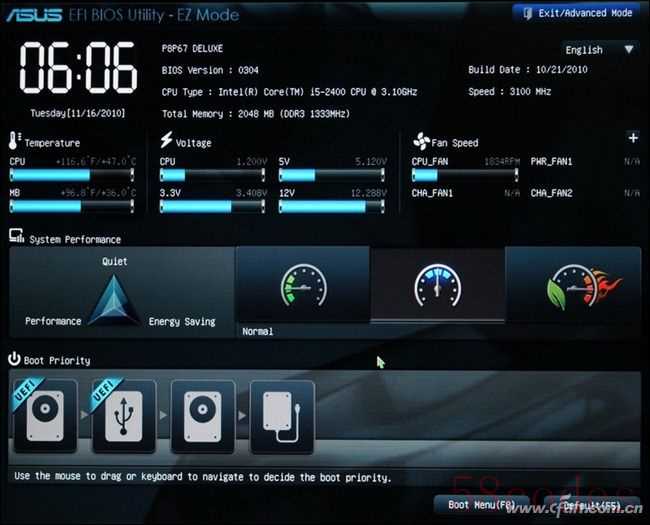
升级BIOS现在是一个比较少碰到的话题,不过今年需求满满。比如说100系列主板升级酷睿7代,再或者Ryzen用户升级主板BIOS提升内存兼容性等等。今天小编就借着有小伙伴问到这个问题,推送一个关于刷新BIOS的内容。

首先要说明一点升级BIOS的目的要明确
除非是严重的问题,或者是升级支持7代处理器这样的重大更新,否则没事不要更新,多半都没有必要。
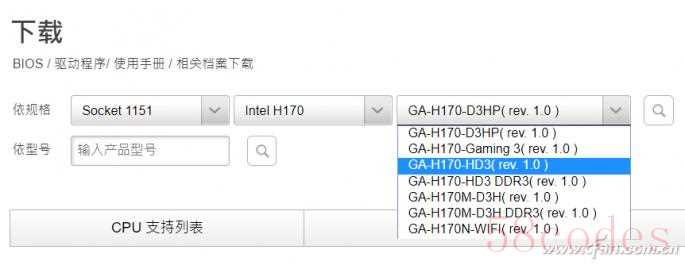
台式机、笔记本都算在内,第一务必要确保型号正确,最好升级BIOS要从主板厂商(笔记本厂商)官网查找对应的型号。注意有些主板型号很相似,但实际不同是有差别的,不能混用。
甚至有些同型号主板版本号不同,BIOS都不通用。
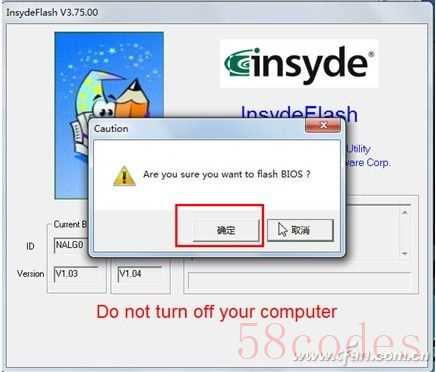
下载好BIOS升级文件后,一般有两种升级方法,分别是在Windows下和在BIOS设置里。先说Windows下升级,其实这种升级过程就和安装软件没什么区别。不过在进行升级操作(安装)之前,小编强烈建议重新启动一次电脑,并且关闭不必要的软件,包括任何全家桶软件!升级的过程时间冗长,不要心急慢慢等待,一般情况下有几分钟就好了,注意在弹出完成(成功)的提示之前,不要对电脑进行操作!
第二种升级BIOS的方法更加保险——在BIOS设置内进行更新。使用这种方法升级的时候,首先要找一个U盘,将其格式化为FAT32格式,然后将下载的BIOS文件解压,只拷贝其中的BIOS升级文件到U盘即可。BIOS升级文件一般是*.bin文件结尾,如果你实在不认识,也可以通过这种笨办法区分:BIOS文件一般都是不可执行文件,且是压缩包内容量最大的那个,把它拷贝到U盘里就行了。
这时候将U盘插入电脑,并重启电脑按下Del(或其他进入BIOS设置的快捷键)进入BIOS设置。如果是中文UEFI的BIOS就简单多了,一般都是在工具项内,找到升级BIOS程序按照提示操作即可。

有些主板更高级,可以直接在UEFI内联网在线升级BIOS,这种方法就更加简单了。还有就是,现在不少主板都有BIOS保护机制,比如双BIOS模式,当刷新失败后重启不能开机,主板会自动根据失败情况自动判断BIOS损坏,即时重启并使用备份BIOS启动自检,然后自主恢复被刷坏的BIOS,比以前方便多了(DIY台式机主板比较多,品牌机和笔记本几乎没有这个功能)。
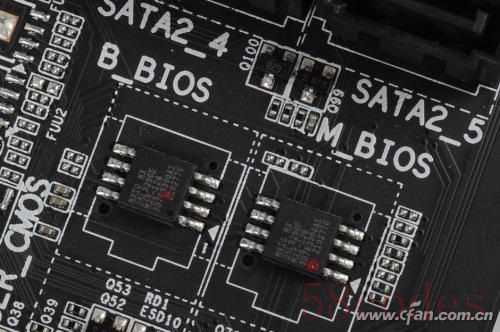
升级BIOS多半是为了解决重大问题,比如像去年以来100系列主板升级酷睿7代处理器,再或者是Ryzen处理器刚出来的时候内存兼容性不佳,后续厂商纷纷放出更新BIOS来解决问题这样的情况。如果你也有类似的需求,刷BIOS升级势在必行,否则小编还真不是特别推荐。

 微信扫一扫打赏
 支付宝扫一扫打赏
